شريط تحديث متوقف عند نسبة معينة منذ ساعة، أو رسالة “فشل تثبيت التحديث” تتكرر كل يوم؛ مشكلة تحديث ويندوز من أكثر الأعطال إزعاجاً لأنها تمنعك من الحصول على إصلاحات الأمان. الخبر الجيد أن أغلب حالاتها تُحل بخطوات بسيطة، بشرط اتباعها بالترتيب من الأسهل إلى الأعمق.
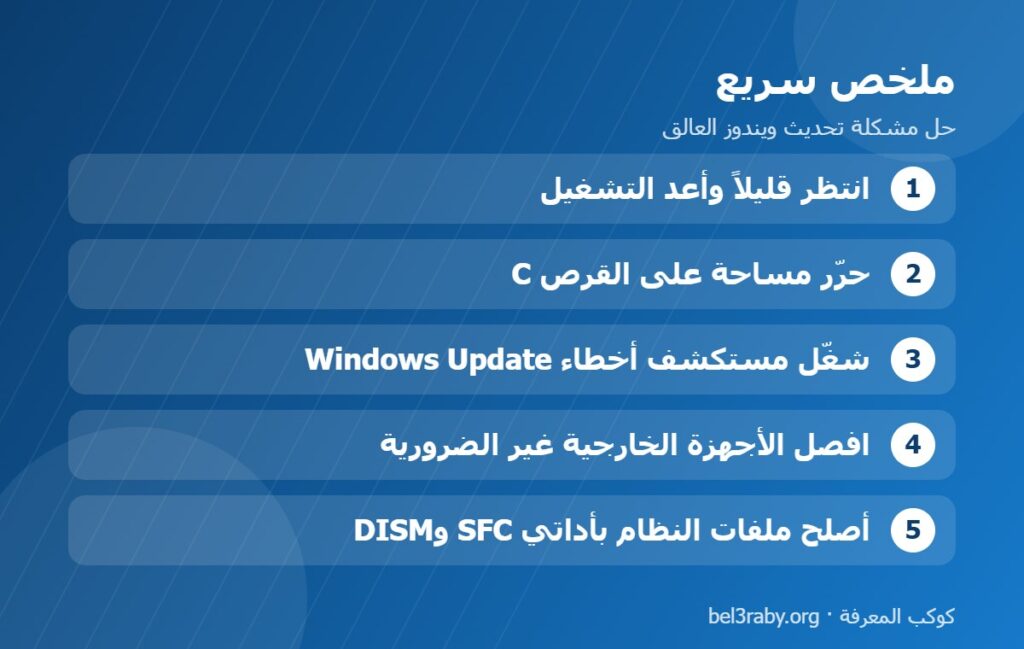
الإجابة السريعة: لحل مشكلة تحديث ويندوز، أعد تشغيل الجهاز أولاً، وتأكد من وجود مساحة كافية على القرص C، ثم شغّل مستكشف أخطاء Windows Update من إعدادات استكشاف الأخطاء. وإذا استمر الفشل، فأصلح ملفات النظام بتشغيل
DISM /Online /Cleanup-Image /RestoreHealthأولاً، ثمsfc /scannowمن موجه الأوامر كمسؤول.
قبل أن تبدأ: هل تواجه مشكلة تحديث ويندوز فعلاً؟
بعض التحديثات الكبيرة تبقى عند نسبة واحدة لفترة طويلة وهي تعمل في الخلفية، خاصة على الأقراص الصلبة القديمة (HDD). إذا كان ضوء القرص يومض أو تسمع نشاطاً، فانتظر ساعة على الأقل قبل أن تعتبره عالقاً. إطفاء الجهاز في منتصف تثبيت تحديث قد يسبب مشاكل أكبر من التحديث نفسه.
خطوات حل مشكلة تحديث ويندوز
1. أعد التشغيل من قائمة ابدأ
اختر “تحديث وإعادة التشغيل” إن ظهر، أو أعد التشغيل العادي. كثير من التحديثات تحتاج إعادة تشغيل لإكمال تثبيت تحديث سابق قبل أن يبدأ الجديد.
2. تأكد من وجود مساحة كافية
تحديثات الميزات الكبيرة تحتاج عدة جيجابايت فارغة على القرص C. إذا كانت المساحة قليلة، فستجد طرقاً آمنة لتحريرها في دليل حل مشكلة امتلاء القرص C.
3. شغّل مستكشف أخطاء Windows Update
افتح الإعدادات ← النظام ← استكشاف الأخطاء وإصلاحها ← مستكشفات الأخطاء الأخرى، ثم شغّل مستكشف Windows Update. في الإصدارات الأحدث قد يفتح عبر تطبيق “الحصول على المساعدة”، وهو يفحص الخدمات المسؤولة عن التحديث ويعيد ضبطها تلقائياً.
4. أوقف التحديثات مؤقتاً ثم استأنفها
من الإعدادات ← Windows Update اختر إيقاف التحديثات لمدة أسبوع، ثم استأنفها فوراً. هذه الحيلة البسيطة تجعل ويندوز يعيد التحقق من التحديثات المتاحة من جديد.
5. افصل الأجهزة الخارجية
الأقراص الخارجية، وبطاقات الذاكرة، وبعض الطابعات وأجهزة USB قد تتعارض مع تثبيت التحديث. افصل كل ما لا تحتاجه، ثم أعد المحاولة.
6. أصلح ملفات النظام
افتح موجه الأوامر كمسؤول (ابحث عن cmd ثم “تشغيل كمسؤول”)، واكتب الأمرين التاليين بالترتيب، وانتظر انتهاء كل منهما:
DISM /Online /Cleanup-Image /RestoreHealth: يصلح صورة النظام التي يعتمد عليها ويندوز.sfc /scannow: يفحص ملفات النظام ويستبدل التالف منها.
أعد تشغيل الجهاز بعد انتهاء الأمرين، ثم جرّب التحديث.
7. ثبّت التحديث يدوياً
إذا كان تحديث واحد بعينه يفشل دائماً، فانسخ رقمه الذي يبدأ بـ KB من سجل التحديثات، وابحث عنه في كتالوج Microsoft Update الرسمي، ونزّل النسخة المناسبة لجهازك وثبّتها يدوياً.
8. استخدم مساعد التثبيت للتحديثات الكبيرة
تحديثات الميزات السنوية يمكن تثبيتها عبر أداة “مساعد التثبيت” من موقع مايكروسوفت الرسمي، وهي مفيدة عندما يفشل Windows Update في تثبيتها.
أخطاء شائعة تزيد مشكلة تحديث ويندوز تعقيداً
- إطفاء الجهاز بالقوة أثناء ظهور رسالة “جارٍ العمل على التحديثات”.
- تحميل أدوات “إصلاح التحديث” من مواقع مجهولة، فبعضها يحمل برمجيات ضارة.
- تعطيل التحديثات نهائياً للتخلص من المشكلة، فهذا يترك جهازك مكشوفاً للثغرات الأمنية.
شاشة زرقاء أو فشل في الإقلاع بعد مشكلة تحديث ويندوز
أحياناً يكتمل التحديث، لكن الجهاز يتعطل بعده أو لا يقلع. في هذه الحالة تستطيع إزالة التحديث الأخير:
- إذا كان ويندوز يعمل: افتح الإعدادات ← Windows Update ← محفوظات التحديث ← إلغاء تثبيت التحديثات، ثم اختر التحديث الأحدث واضغط “إلغاء التثبيت”.
- إذا لم يقلع ويندوز: يفتح الجهاز عادةً بيئة الاسترداد بعد عدة محاولات فاشلة. اختر منها استكشاف الأخطاء وإصلاحها ← خيارات متقدمة ← إلغاء تثبيت التحديثات، ثم اختر آخر تحديث للجودة أو للميزات.
لاحظ أن بعض التحديثات لا تقبل الإزالة. وإذا ظهرت رسالة خطأ برمز معين، فالتقط لها صورة كما في دليل طرق أخذ لقطة شاشة في ويندوز، لأن الرمز يختصر وقت البحث عن الحل.
كيف تتجنب مشكلة تحديث ويندوز مستقبلاً؟
- خذ نسخة احتياطية قبل التحديثات الكبيرة: وذلك وفق قاعدة 3-2-1 للنسخ الاحتياطي، حتى لا تخاطر بملفاتك.
- تأكد من استقرار الإنترنت: الاتصال المتقطع يوقف التنزيل في منتصفه. فإذا كان بطيئاً، فاتبع أولاً خطوات تشخيص بطء الإنترنت في البيت.
- راجع إعداد الاتصال المحدود: إذا ضبطت شبكتك كاتصال محدود الاستخدام، فقد يؤجل ويندوز تنزيل بعض التحديثات.
- اضبط ساعات النشاط: حدّد أوقات عملك في إعدادات Windows Update، حتى لا يعيد الجهاز التشغيل وأنت تعمل.
- اترك مساحة حرة كافية: تحتاج التحديثات الكبيرة إلى مساحة مؤقتة، لذلك لا تنتظر حتى يمتلئ القرص.
متى تحتاج لمساعدة متخصص؟
إذا جربت الخطوات الثمانية وما زال التحديث يفشل برمز الخطأ نفسه، فاكتب الرمز كما يظهر (مثل 0x80070002) وابحث عنه في موقع دعم مايكروسوفت؛ فلكل رمز سبب محدد غالباً. وإذا توقف الجهاز عن عرض أي صورة بعد إعادة التشغيل، فاتبع دليل حل مشكلة الشاشة السوداء عند تشغيل اللابتوب. وإذا كان الجهاز بطيئاً بشكل عام وليس في التحديث فقط، فقد يكون السبب برمجيات خبيثة، وهنا تفيدك عادات الحماية التي شرحناها في دليل رسائل التصيد الاحتيالي.