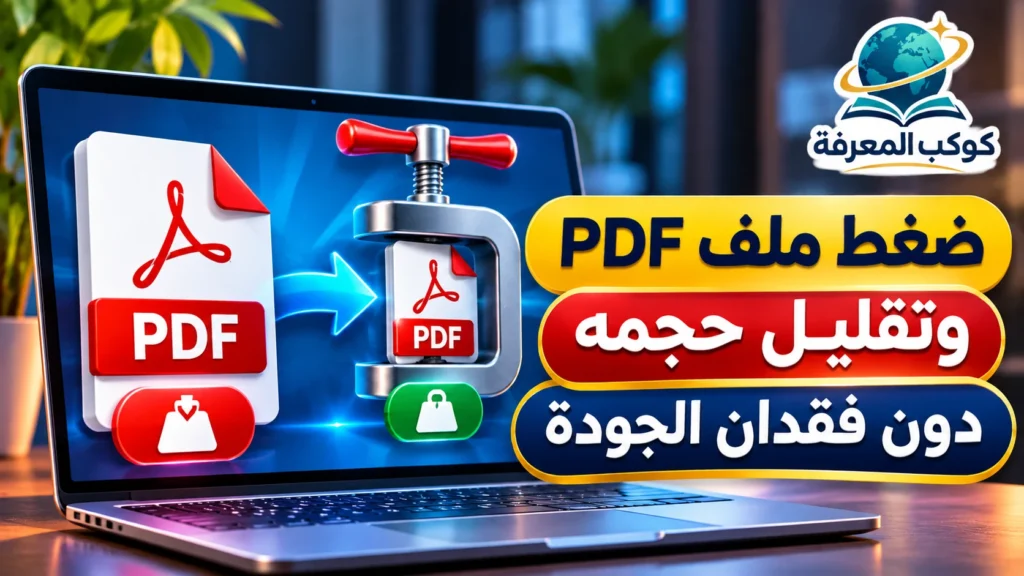
يمكنك ضغط ملف PDF وتقليل حجمه لتسهيل إرساله أو رفعه إلى موقع يفرض حدًا للمرفقات، لكن عبارة «دون فقدان الجودة» لا تعني أن كل طرق الضغط تحافظ على الملف بصريًا وبيانيًا بصورة مطلقة. بعض الأدوات تقلص البيانات غير الضرورية، بينما تقلل أدوات أخرى دقة الصور أو تضغطها بطريقة قد تغيّر التفاصيل.
الإجابة السريعة: إذا كان ملفك غير حساس، افتح أداة ضغط PDF موثوقة، وحدد الملف، واختر ضغطًا خفيفًا أو متوسطًا أولًا، ثم نزّل النسخة وقارن وضوح النصوص والصور بالأصل. وعلى Mac يمكنك استخدام تطبيق المعاينة (Preview) لتقليل الحجم محليًا، بينما يوفر Adobe Acrobat خيارات أكثر للتصغير والتحسين على الكمبيوتر.
طريقة ضغط ملف PDF أونلاين
من الأدوات المتاحة موقع Smallpdf الذي يوفر واجهة عربية لضغط الملفات، مع وجود حدود استخدام وبعض مستويات الضغط المدفوعة بحسب الخطة. رفع ملفك إلى خدمة ويب يعني إرساله إلى خادم خارجي؛ استخدم هذه الطريقة للمستندات غير السرية فقط أو بعد مراجعة سياسة جهة العمل.
- افتح أداة ضغط PDF على Smallpdf.
- اضغط اختر الملفات.
- حدد ملف PDF من جهازك.
- اختر مستوى الضغط المتاح والمناسب لجودة الملف.
- ابدأ عملية الضغط من الزر المعروض.
- نزّل النسخة المضغوطة عند اكتمال المعالجة.
- افتح الملف الناتج لمراجعة الصفحات.
ابدأ بالمستوى الأخف إن أتيح؛ فالضغط الأقوى ليس خيارًا أفضل دائمًا، خاصة مع ملفات الكتب المصوّرة أو الجداول التي تحتوي كتابة صغيرة. ولا تعتمد على نسب التخفيض التسويقية بوصفها نتيجة مضمونة لملفك.
كيف تقلل حجم PDF على ويندوز باستخدام Adobe Acrobat؟
توضح Adobe أن Acrobat المكتبي يدعم إنشاء نسخة أصغر من PDF باستخدام خيار Reduced Size PDF. قد يختلف موضع الأمر بحسب نظام التشغيل ونسخة Acrobat، وقد يتطلب الاشتراك الذي يتيح هذه الأدوات.
- افتح PDF في Adobe Acrobat على الكمبيوتر.
- افتح قائمة Menu في ويندوز.
- اختر Save as Other (حفظ بشكل آخر).
- اضغط Reduced Size PDF (PDF بحجم مخفّض).
- اختر إعداد توافق إصدار Acrobat إذا طُلب منك.
- اضغط OK.
- حدد مجلد الحفظ واسمًا جديدًا.
- اضغط Save.
استخدم اسمًا مختلفًا للملف المضغوط، مثل document-compressed.pdf، حتى تحتفظ بالأصل إذا تبيّن أن بعض الخطوط أو الصور فقدت تفاصيل مهمة.
كيف تضغط ملف PDF على Mac دون رفعه إلى موقع؟
يوفر تطبيق Preview في macOS مرشح Reduce File Size لتقليل حجم مستند PDF. تنبّه Apple صراحةً إلى أن هذا الإجراء قد يقلل الجودة تبعًا للمحتوى وخيارات الحفظ.
- افتح PDF في تطبيق المعاينة (Preview).
- اضغط ملف (File).
- اختر تصدير (Export).
- افتح قائمة Quartz Filter.
- اختر Reduce File Size (تقليل حجم الملف).
- اكتب اسمًا جديدًا للملف.
- اضغط Save (حفظ).
إذا ظهر المستند ضبابيًا بعد التصدير، احتفظ بالأصل وجرّب إعدادات مختلفة أو أداة تسمح بالتحكم في دقة الصور. لا تستبدل المستند الوحيد لديك قبل التحقق من وضوح النسخة الجديدة.
كيف تقلل حجم PDF على الهاتف أندرويد والآيفون؟
على أندرويد أو آيفون يمكنك ضغط ملف غير حساس من متصفح الهاتف وحفظ النسخة في مدير الملفات. يعرض Smallpdf مستوى ضغط أساسيًا وقد يربط المستويات الأعلى باشتراك. إذا لم تجد مستوى مناسبًا أو كان المستند حساسًا، استخدم أداة محلية موثوقة على جهازك.
- افتح متصفح الهاتف.
- انتقل إلى أداة الضغط الموثوقة التي اخترتها.
- حدد PDF من الملفات أو مدير الملفات في جهازك.
- اختر مستوى الضغط الذي يوازن الحجم والوضوح.
- نزّل النسخة الناتجة.
- افتحها باستخدام قارئ PDF للتحقق من سلامتها.
لا تمنح تطبيقات ضغط غير موثوقة صلاحية الوصول إلى جميع الصور والمستندات إذا لم تكن بحاجة إليها. وإذا كان الملف طبيًا أو ماليًا أو يحتوي بيانات شخصية حساسة، فالأفضل استخدام أداة محلية موثوقة بدل رفعه على الإنترنت.
هل يمكن ضغط PDF دون فقدان الجودة فعلًا؟
يعتمد ذلك على نوع التحسين المستخدم. إزالة بيانات زائدة أو بعض التكرار قد تقلل الحجم دون اختلاف بصري واضح، لكن خفض دقة الصور أو استخدام ضغط JPEG قد يتخلص من معلومات لا يمكن استعادتها لاحقًا. لذلك الهدف الواقعي هو تقليل الحجم مع الحفاظ على جودة كافية للقراءة والطباعة، لا الوعد بنسبة فقد تساوي صفرًا في جميع الملفات.
| نوع الملف | ما الذي قد يحدث عند الضغط؟ |
|---|---|
| PDF نصي مع صور قليلة | قد يكون الانخفاض محدودًا إذا كانت البيانات مضغوطة بالفعل. |
| PDF ممسوح ضوئيًا من صور كبيرة | قد ينخفض حجمه بوضوح، لكن النص المصوّر قد يتدهور عند الضغط القوي. |
| PDF غني بالصور الملونة | يمكن أن يصغر كثيرًا مع خفض دقة الصور، لكن قد تتأثر التفاصيل والألوان. |
| PDF مضغوط مسبقًا | قد لا يتحقق انخفاض مهم، وقد يؤدي ضغطه مجددًا إلى تنازلات غير مفيدة. |
كيف تصغر PDF إلى حجم محدد للرفع؟
إذا طلب موقع ما ملفًا دون حد معين، مثل 2 ميجابايت، فلا توجد طريقة واحدة تضمن الوصول إليه مع الاحتفاظ بالجودة نفسها. جرّب الضغط الأخف أولًا ثم افحص حجم النسخة في خصائص الملف؛ إن بقيت كبيرة، استخدم مستوى أقوى بعد مقارنة الوضوح، أو أعد إنشاء PDF من المصدر الأصلي بإعدادات مناسبة إن كنت تملكه.
- دوّن الحد الأقصى الذي يقبله الموقع.
- افحص حجم PDF الأصلي.
- أنشئ نسخة مضغوطة بإعداد معتدل.
- قارن حجم النسخة بالحد المطلوب.
- راجع الصفحات الصغيرة والخطوط والصور في الملف الناتج.
- أعد التصدير من المستند الأصلي إذا كانت النتيجة غير مقبولة.
قد يؤدي حذف صفحات غير مطلوبة إلى تقليل حجم الملف، لكن هذا تعديل للمحتوى وليس ضغطًا محايدًا؛ لا تحذف صفحات من مستند رسمي أو تعاقدي دون التأكد من أن ذلك مسموح.
كيف تحافظ على جودة الخطوط والصور أثناء ضغط PDF؟
- احتفظ بالملف الأصلي قبل أي تجربة.
- ابدأ بضغط خفيف أو متوسط.
- تجنب خفض دقة صفحات المسح الضوئي أكثر مما يلزم.
- افحص الحروف العربية والأرقام الصغيرة بعد الضغط.
- تحقق من بقاء الروابط والنماذج والعناصر التفاعلية بعد الحفظ. واترك النسخة الموقّعة رقميًا كما هي، واستخدم نسخة غير موقّعة إذا تطلّب تصغير الملف تعديل المستند.
- اختبر طباعة صفحة واحدة إذا كان الهدف طباعة المستند.
إذا كان مستندك محررًا في Word أصلًا، فقد تحصل على نتيجة أفضل عند تصديره إلى PDF من الملف المصدر بإعدادات مناسبة، بدل ضغط نسخة PDF مضغوطة عدة مرات.
إذا كان المستند موقّعًا رقميًا، راجع قيود تعديل ملفات PDF الموقّعة في Adobe Acrobat. وقبل تجربة الضغط احتفظ بالأصل كما هو. راجع أيضًا دليل النسخ الاحتياطي للملفات إذا كنت تعمل على مستندات مهمة.
مشكلات شائعة وحلولها
لماذا لم يقل حجم PDF بعد الضغط؟
قد يكون الملف مضغوطًا بالفعل، أو يحتوي أساسًا على نص قليل وصور صغيرة. لا تضغطه مرات متتالية دون فائدة؛ افحص طبيعة محتواه وحجمه الأصلي.
لماذا أصبحت الصور مشوشة أو النصوص غير واضحة؟
من المحتمل أن مستوى الضغط خفّض جودة الصور أو دقة مسح الصفحات. ارجع إلى النسخة الأصلية وجرّب مستوى أقل، أو أعد التصدير بدقة أعلى عند الحاجة.
هل يمكن ضغط PDF محمي بكلمة مرور؟
قد تمنع الحماية بعض عمليات التحسين أو التصدير، ويتوقف ذلك على صلاحيات المستند والأداة. لا تحاول كسر حماية ملف لا تملك إذن التعامل معه؛ اطلب نسخة مسموحًا بتحريرها من مالكها.
أسئلة شائعة
هل يوجد ضغط PDF مجاني؟
نعم، توجد خدمات مثل Smallpdf توفر استخدامًا مجانيًا بحدود معينة. وقد تختلف المستويات والميزات المجانية حسب الخطة والمنطقة، فراجعها وقت الاستخدام.
هل ضغط PDF يغيّر النص القابل للنسخ؟
قد يبقى النص قابلًا للنسخ مع كثير من طرق التحسين، لكن ليست كل الأدوات متطابقة. افحص النسخة الجديدة خصوصًا إذا كان المستند يحتوي نماذج أو توقيعات أو خطوطًا مضمّنة.
هل الضغط يزيل كلمة المرور من PDF؟
ليس هذا هو الهدف من ضغط PDF، ولا ينبغي افتراض أنه يزيل التشفير أو إعدادات الحماية. عالج أذونات المستند ضمن الأدوات الرسمية إذا كنت مالكه.
هل يمكن ضغط عدة ملفات PDF دفعة واحدة؟
تتيح بعض أدوات Acrobat معالجة ملفات متعددة إذا كان إصدارك وخطتك يدعمان ذلك. راجع خيارات العملية واسم كل ملف ناتج قبل مشاركته.
المصادر الرسمية والموثوقة
- Adobe: تقليل حجم PDF في Acrobat.
- Adobe: إعدادات تحسين الصور والخطوط في PDF.
- Apple: تصغير PDF في Preview على Mac.
- Smallpdf: واجهة ضغط PDF بالعربية.
اضغط نسخة من ملفك أولًا، ثم قارن وضوح الصفحات وحجم الملف مع الأصل قبل رفعه أو إرساله. إذا تدهورت الجودة، قلّل مستوى الضغط بدل الاستمرار في تصغير الحجم بأي ثمن.