المدونة

  • 6 طرق لأخذ لقطة شاشة في ويندوز 11 و10 (مع الاختصارات)

    6 طرق لأخذ لقطة شاشة في ويندوز 11 و10 (مع الاختصارات)

    تحتاج لقطة الشاشة أكثر مما تتوقع: رسالة خطأ تريد إرسالها للدعم الفني، أو إيصال دفع، أو جزء من صفحة لزميل. ويندوز يوفر أكثر من طريقة مدمجة لأخذ لقطة شاشة في ويندوز دون تثبيت أي برنامج، ولكل طريقة موقف يناسبها. إليك أهمها مع الاختصار المناسب لكل حالة.

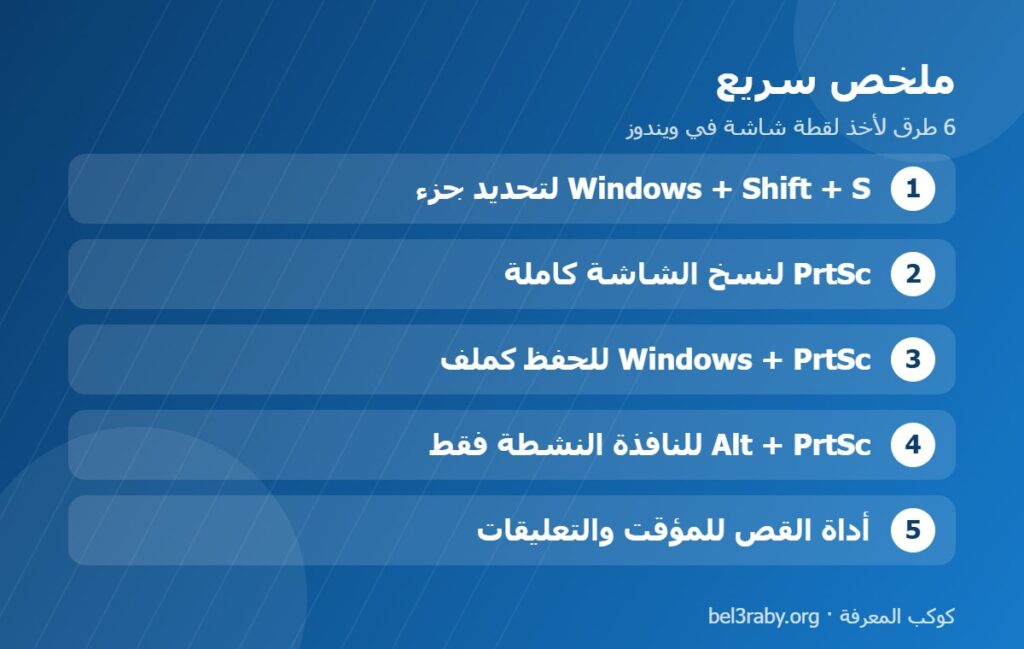
    1. اختصار Windows + Shift + S (الأكثر عملية)

    هذه هي الطريقة التي ننصح بها لمعظم الاستخدامات. عند الضغط على Windows + Shift + S تُعتم الشاشة ويظهر شريط صغير في الأعلى يتيح لك أربعة أوضاع:

    • مستطيل: تحدد جزءاً من الشاشة بالسحب.
    • شكل حر: ترسم حدود القصاصة بيدك.
    • نافذة: تلتقط نافذة برنامج واحدة فقط.
    • ملء الشاشة: تلتقط الشاشة كاملة.

    بعد الالتقاط تُنسخ الصورة إلى الحافظة، فيمكنك لصقها مباشرة بـ Ctrl + V في واتساب ويب أو البريد أو Word. ويظهر أيضاً إشعار في زاوية الشاشة، إذا ضغطت عليه تفتح الصورة في أداة القص لتضيف عليها تعليقات أو تحفظها كملف.

    2. زر Print Screen

    الضغط على زر PrtSc وحده ينسخ الشاشة كاملة إلى الحافظة. في الإصدارات الحديثة من ويندوز 11، قد يكون هذا الزر مضبوطاً على فتح أداة القص بدلاً من ذلك، ويمكنك تغيير هذا السلوك من الإعدادات ← تسهيلات الوصول ← لوحة المفاتيح.

    في كثير من أجهزة اللابتوب يكون زر PrtSc مشتركاً مع زر آخر، فتحتاج للضغط على زر Fn معه.

    3. Windows + PrtSc: حفظ مباشر كملف

    إذا كنت تريد حفظ اللقطة كملف فوراً دون لصقها في أي مكان، اضغط Windows + PrtSc. ستعتم الشاشة للحظة، وتُحفظ الصورة تلقائياً في مجلد الصور ← لقطات الشاشة (Pictures\Screenshots) بصيغة PNG. هذه الطريقة ممتازة عندما تحتاج التقاط عدة لقطات متتالية بسرعة.

    4. Alt + PrtSc: النافذة النشطة فقط

    يلتقط هذا الاختصار النافذة المفتوحة أمامك فقط دون شريط المهام أو باقي سطح المكتب، وينسخها إلى الحافظة. وهو مفيد عندما تريد إرسال لقطة لبرنامج معيّن دون كشف باقي ما على شاشتك.

    5. أداة القص (Snipping Tool)

    ابحث عنها في قائمة ابدأ باسم “أداة القص”. تتيح لك كل ما سبق، إضافة إلى:

    • المؤقت: تأخير الالتقاط 3 أو 5 أو 10 ثوانٍ، وهو مفيد لالتقاط القوائم المنسدلة التي تختفي عند الضغط على أي زر.
    • الكتابة والتظليل: لإبراز جزء معين في الصورة قبل إرسالها.
    • تسجيل الشاشة فيديو: في ويندوز 11 تدعم الأداة تسجيل جزء من الشاشة كمقطع فيديو.
    • استخراج النص: في الإصدارات الحديثة يمكنها التعرف على النص داخل الصورة لنسخه.

    6. شريط الألعاب Xbox Game Bar

    اضغط Windows + G لفتحه، أو Windows + Alt + PrtSc لالتقاط صورة مباشرة للعبة أو التطبيق المفتوح. تُحفظ اللقطات في مجلد الفيديوهات ← Captures. هذه الطريقة مصممة أساساً للألعاب لكنها تعمل مع معظم التطبيقات.

    أي طريقة أختار؟

    • لإرسال جزء من الشاشة بسرعة: Windows + Shift + S ثم Ctrl + V.
    • لحفظ لقطات كثيرة كملفات: Windows + PrtSc.
    • لالتقاط قائمة منسدلة أو إضافة تعليقات: أداة القص مع المؤقت.
    • للألعاب: Xbox Game Bar.
    ملخص اختصارات أخذ لقطة شاشة في ويندوز

    اختصار واحد يكفيك لأخذ لقطة شاشة في ويندوز

    إن كنت ستحفظ اختصاراً واحداً فليكن Windows + Shift + S؛ فهو يغطي معظم الاحتياجات اليومية. وإذا كنت تلتقط لقطات كثيرة متتالية، فـ Windows + PrtSc يحفظها كملفات مباشرة دون خطوات إضافية. ومع الوقت قد يتضخم مجلد لقطات الشاشة، فإن لاحظت أن مساحة جهازك تنفد، فراجع دليل حل مشكلة امتلاء القرص C.

    وللاطلاع على كل الاختصارات الرسمية، يمكنك الرجوع إلى موقع دعم مايكروسوفت.
     

  • نقل محادثات واتساب إلى هاتف جديد دون فقدانها

    نقل محادثات واتساب إلى هاتف جديد دون فقدانها

    تغيير الهاتف قرار سهل، لكن التفكير في محادثات واتساب يجعل كثيرين يترددون؛ ففيها صور العائلة وملفات العمل وذكريات لا تعوّض. ونقل محادثات واتساب إلى هاتف جديد يتم بطرق رسمية آمنة، تختلف حسب نظام الهاتفين. هذا الدليل يغطي كل الحالات.

    قبل أي شيء: ما الذي يجب معرفته

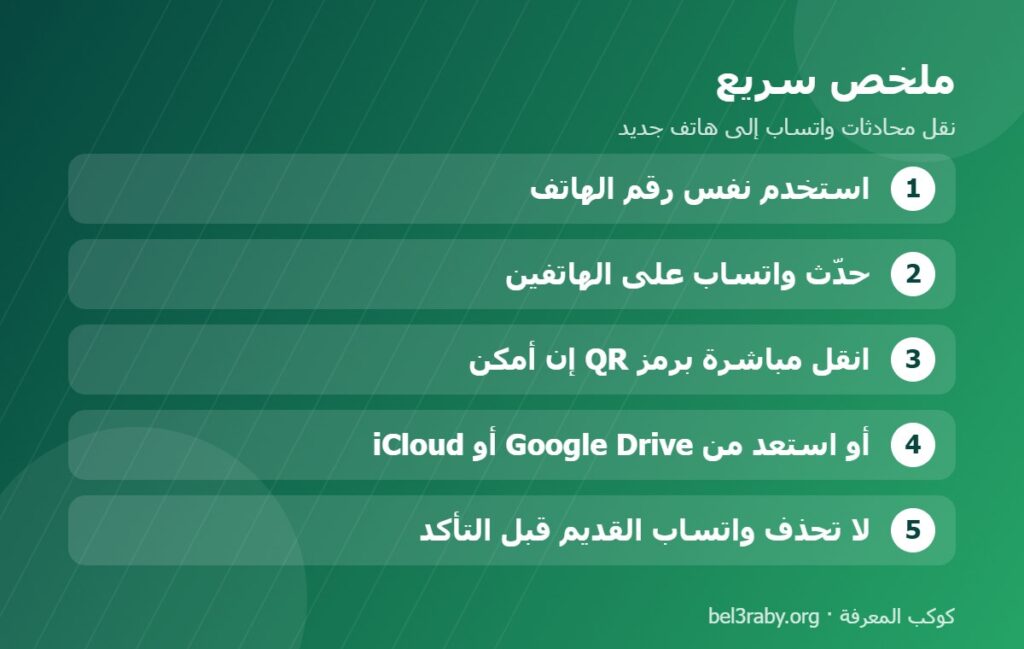
    • استخدم نفس رقم الهاتف على الجهاز الجديد، وتأكد أن الشريحة تعمل لاستقبال رمز التحقق.
    • حدّث واتساب على الهاتفين إلى آخر إصدار.
    • أبقِ الهاتفين مشحونين ومتصلين بنفس شبكة الواي فاي.
    • لا تحذف واتساب من الهاتف القديم حتى تتأكد من وصول كل المحادثات.

    الطريقة 1: النقل المباشر بين هاتفين بنفس النظام (الأسرع)

    تتيح واتساب نقل المحادثات مباشرة من هاتف إلى آخر عبر شبكة محلية دون رفعها إلى السحابة، وهي أسرع طريقة ولا تحتاج مساحة على Google Drive أو iCloud.

    1. على الهاتف القديم افتح واتساب ← الإعدادات ← الدردشات ← نقل الدردشات.
    2. على الهاتف الجديد ثبّت واتساب وسجّل برقمك، وعندما يُعرض عليك استعادة المحادثات من الهاتف القديم وافق.
    3. سيظهر رمز QR على أحد الهاتفين، امسحه بالهاتف الآخر.
    4. انتظر اكتمال النقل دون إغلاق التطبيق.

    قد تختلف أسماء القوائم قليلاً بين الإصدارات. إذا لم تجد “نقل الدردشات”، فابحث داخل إعدادات الدردشات عن خيار النقل أو النسخ الاحتياطي.

    الطريقة 2: النسخ الاحتياطي ثم الاستعادة

    من أندرويد إلى أندرويد عبر Google Drive

    1. على الهاتف القديم: الإعدادات ← الدردشات ← النسخ الاحتياطي للدردشات.
    2. اختر حساب جوجل، وقرر هل تريد تضمين الفيديوهات، ثم اضغط نسخ احتياطي.
    3. على الهاتف الجديد: سجّل الدخول بنفس حساب جوجل، وثبّت واتساب، وسجّل برقمك.
    4. عندما يكتشف واتساب النسخة الاحتياطية، اضغط استعادة.

    من آيفون إلى آيفون عبر iCloud

    1. تأكد من تسجيل الدخول إلى iCloud وتفعيل iCloud Drive.
    2. على الآيفون القديم: الإعدادات ← الدردشات ← النسخ الاحتياطي للدردشات ← النسخ الاحتياطي الآن.
    3. على الآيفون الجديد: سجّل الدخول بنفس حساب Apple، وثبّت واتساب، وسجّل برقمك، ثم اختر الاستعادة من iCloud.

    الطريقة 3: النقل بين نظامين مختلفين

    النسخة الاحتياطية من Google Drive لا تُقرأ على الآيفون، والعكس صحيح. لذلك تختلف الطريقة:

    • من أندرويد إلى آيفون: استخدم تطبيق Move to iOS أثناء الإعداد الأولي للآيفون واختر واتساب ضمن البيانات المنقولة. شرحنا ذلك بالتفصيل في دليل نقل البيانات من أندرويد إلى آيفون.
    • من آيفون إلى أندرويد: تدعم واتساب النقل المباشر عبر رمز QR أو كابل أثناء إعداد هاتف الأندرويد الجديد، كما توفر بعض الشركات أدوات خاصة مثل Smart Switch في هواتف سامسونج.

    مشاكل شائعة

    • لا يظهر خيار الاستعادة: تأكد أنك تستخدم نفس الرقم ونفس حساب جوجل أو Apple الذي أُخذت عليه النسخة.
    • النسخة الاحتياطية قديمة: راجع تاريخ آخر نسخة في إعدادات الدردشات قبل نقل الشريحة.
    • المساحة غير كافية: احذف الوسائط الكبيرة من إدارة التخزين في واتساب قبل النسخ، أو استبعد الفيديوهات.
    ملخص خطوات نقل محادثات واتساب

    نصيحة للمستقبل بعد نقل محادثات واتساب

    فعّل النسخ الاحتياطي التلقائي اليومي أو الأسبوعي من إعدادات الدردشات، وفعّل تشفير النسخة الاحتياطية بكلمة مرور أو مفتاح تحتفظ به في مكان آمن. هكذا تبقى محادثاتك محمية حتى لو ضاع الهاتف فجأة. وبعد الانتقال، راجع إعدادات حماية الخصوصية في واتساب على الهاتف الجديد.

    وللتفاصيل الرسمية حول النقل والنسخ الاحتياطي، راجع مركز مساعدة واتساب.


  • حماية الخصوصية في واتساب: 10 إعدادات يجب ضبطها الآن

    حماية الخصوصية في واتساب: 10 إعدادات يجب ضبطها الآن

    واتساب هو تطبيق المراسلة الأول في العالم العربي، ويعرف عنك الكثير: صورتك، وآخر ظهور لك، ورقم هاتفك، والمجموعات التي تنتمي إليها. والإعدادات الافتراضية ليست دائماً الأفضل من ناحية حماية الخصوصية في واتساب. في هذا الدليل نمر على أهم الإعدادات التي ننصحك بضبطها الآن، ولا تستغرق أكثر من خمس دقائق.

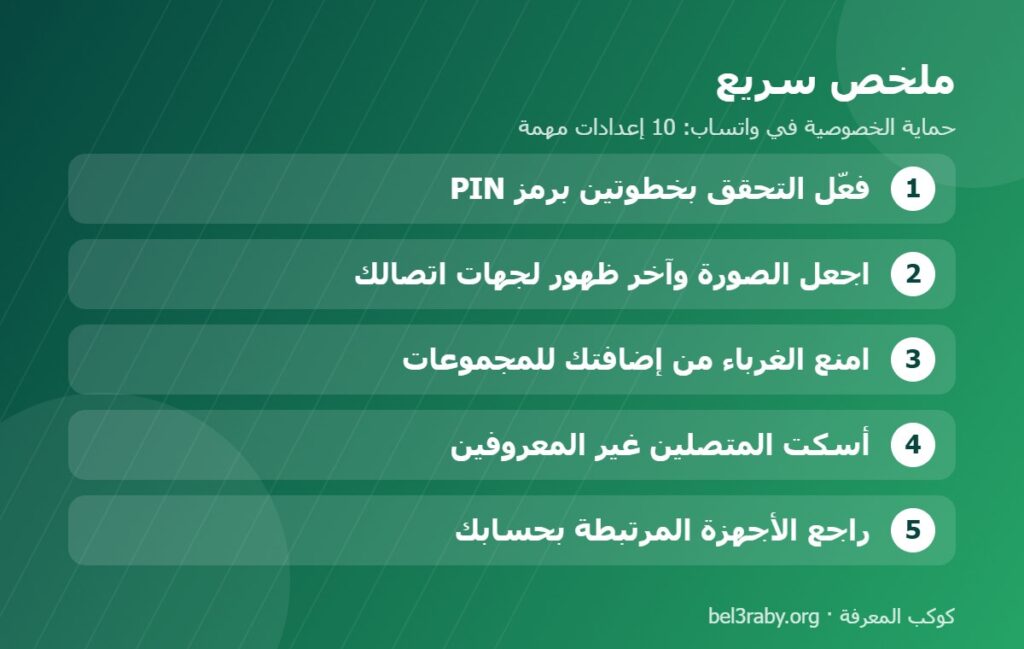
    الإجابة السريعة: لحماية الخصوصية في واتساب، فعّل التحقق بخطوتين من الإعدادات ← الحساب، واجعل صورتك و«آخر ظهور» لجهات اتصالك فقط، وامنع الغرباء من إضافتك إلى المجموعات، وفعّل «إسكات المتصلين غير المعروفين». ويمكنك مراجعة كل ذلك خطوة بخطوة من أداة «فحص الخصوصية» داخل إعدادات الخصوصية.

    أين تجد إعدادات حماية الخصوصية في واتساب؟

    افتح واتساب ← الإعدادات ← الخصوصية. ومعظم الإعدادات التالية تتيح ثلاثة خيارات: الجميع، أو جهات اتصالي، أو لا أحد. وبعضها يتيح أيضاً “جهات اتصالي باستثناء…” لاستبعاد أشخاص بعينهم.

    1. آخر ظهور والاتصال بالإنترنت

    اجعل “آخر ظهور” على جهات اتصالي أو لا أحد، واجعل حالة “متصل الآن” تظهر لنفس الأشخاص فقط. هكذا لا يستطيع الغرباء تتبع أوقات نشاطك.

    2. صورة الملف الشخصي والنبذة

    اجعلها لـجهات اتصالي. صورتك المتاحة للجميع يمكن أن يستخدمها المحتالون لإنشاء حساب مزيف باسمك، أو تُستخدم في البحث العكسي عن الصور.

    3. المجموعات

    من خيار المجموعات اختر “جهات اتصالي” أو “جهات اتصالي باستثناء…”، حتى لا يضيفك الغرباء إلى مجموعات إعلانية أو احتيالية.

    4. إسكات المتصلين غير المعروفين

    من الخصوصية ← المكالمات فعّل إسكات المتصلين غير المعروفين. ستصلك المكالمات من الأرقام غير المحفوظة في سجل المكالمات دون أن يرن الهاتف، مما يقلل مكالمات الإزعاج والاحتيال.

    5. إيصالات القراءة (العلامتان الزرقاوان)

    يمكنك إيقافها إذا كنت لا تريد أن يعرف الآخرون متى قرأت رسائلهم، لكن انتبه إلى أنك أيضاً لن ترى إيصالات القراءة الخاصة بهم. ولا يؤثر هذا الإعداد على المجموعات.

    6. فعّل التحقق بخطوتين

    هذا أهم إعداد على الإطلاق لمنع سرقة حسابك. افتح الإعدادات ← الحساب ← التحقق بخطوتين وأنشئ رمز PIN من 6 أرقام وأضف بريداً إلكترونياً للاستعادة. حتى لو حصل محتال على رمز SMS، فلن يتمكن من تفعيل حسابك على هاتف آخر دون هذا الرمز. اقرأ المزيد عن رسائل التصيد الاحتيالي التي تحاول سرقة هذا الرمز.

    تحذير: لن يطلب منك واتساب أبداً رمز التحقق أو رمز PIN عبر رسالة. إذا طلبه منك أي شخص، حتى لو كان صديقاً، فهو محاولة لسرقة حسابك.

    7. الرسائل المؤقتة

    من الخصوصية ← المؤقت الافتراضي للرسائل يمكنك جعل الرسائل الجديدة تختفي تلقائياً بعد 24 ساعة أو 7 أيام أو 90 يوماً. وهي مفيدة للمحادثات الحساسة، كما تقلل استهلاك المساحة.

    8. قفل التطبيق والمحادثات

    فعّل قفل التطبيق بالبصمة أو بصمة الوجه من إعدادات الخصوصية. كما يمكنك قفل محادثات بعينها ونقلها إلى مجلد محمي، حتى لا تظهر لمن يستخدم هاتفك.

    9. راجع الأجهزة المرتبطة

    من الأجهزة المرتبطة في القائمة الرئيسية، راجع الأجهزة المتصلة بحسابك عبر واتساب ويب أو سطح المكتب. إذا وجدت جهازاً لا تعرفه، سجّل الخروج منه فوراً.

    10. شفّر النسخة الاحتياطية

    محادثاتك مشفّرة بين الطرفين، لكن النسخة الاحتياطية على Google Drive أو iCloud تحتاج تفعيل التشفير يدوياً من الدردشات ← النسخ الاحتياطي ← النسخ الاحتياطي المشفّر بين الطرفين.

    للتفاصيل الرسمية يمكنك مراجعة مركز مساعدة واتساب.

    أدوات خصوصية إضافية في واتساب

    فحص الخصوصية

    أداة رسمية داخل إعدادات الخصوصية تبدأها بزر «بدء المراجعة». تمر بك على أهم الإعدادات واحداً تلو الآخر لتختار مستوى الحماية المناسب لك، وهي مناسبة لمن يفضّل مراجعة كل شيء من مكان واحد.

    الخصوصية المتقدمة للدردشة

    إعداد خاص بكل محادثة أو مجموعة على حدة: افتح المحادثة، واضغط على اسمها، ثم اختر «الخصوصية المتقدمة للدردشة». عند تفعيله لا يستطيع باقي المشاركين تصدير المحادثة، ولا حفظ الوسائط تلقائياً على هواتفهم. وهو مفيد في المجموعات الكبيرة التي لا تعرف كل أعضائها. التفاصيل في إعلان واتساب الرسمي.

    حماية عنوان IP في المكالمات

    من الخصوصية ← متقدم يمكنك تفعيل حماية عنوان IP في المكالمات، فتمر المكالمات عبر خوادم واتساب بدلاً من الاتصال المباشر، فيصعب على الطرف الآخر معرفة موقعك التقريبي. قد تنخفض جودة المكالمة قليلاً مقابل هذه الحماية.

    ملخص إعدادات حماية الخصوصية في واتساب

    ثلاث خطوات أساسية لحماية الخصوصية في واتساب

    أقل ما يجب فعله لحماية الخصوصية في واتساب ثلاث خطوات: فعّل التحقق بخطوتين، واجعل صورتك وآخر ظهور لجهات اتصالك فقط، وامنع الغرباء من إضافتك للمجموعات. وإن كانت مساحة هاتفك ممتلئة بوسائط واتساب، فراجع دليل تحرير مساحة تخزين الآيفون.


  • نقل البيانات من أندرويد إلى آيفون خطوة بخطوة

    نقل البيانات من أندرويد إلى آيفون خطوة بخطوة

    الانتقال من أندرويد إلى آيفون أسهل مما يظنه كثيرون، لكن خطوة واحدة في التوقيت الخاطئ قد تضطرك لإعادة الإعداد من البداية. توفر Apple تطبيقاً رسمياً مجانياً اسمه Move to iOS يتولى نقل البيانات من أندرويد إلى آيفون لاسلكياً، من جهات الاتصال إلى الصور ومحادثات واتساب. إليك الطريقة الصحيحة.

    مهم جداً: النقل بهذه الطريقة يتم أثناء الإعداد الأولي للآيفون فقط. إذا كنت قد أعددت الآيفون بالفعل وبدأت استخدامه، فستحتاج لمسحه من الإعدادات ← عام ← نقل أو إعادة تعيين iPhone ← مسح كل المحتوى والإعدادات للبدء من جديد. لذلك ابدأ بهذا الدليل قبل تشغيل الآيفون الجديد إن أمكن.

    ما الذي يتم نقله؟

    • جهات الاتصال.
    • سجل الرسائل النصية SMS.
    • الصور ومقاطع الفيديو من الكاميرا.
    • التقويمات وحسابات البريد الإلكتروني.
    • محادثات واتساب، إذا اخترتها أثناء النقل.
    • بعض التطبيقات المجانية المتاحة على متجر App Store، والتي تُضاف إلى قائمة التنزيل.

    ما لا يتم نقله: التطبيقات المدفوعة (يجب شراؤها مجدداً من متجر Apple)، والموسيقى المحمية، وبعض ملفات التطبيقات الخاصة.

    التجهيز قبل البدء

    1. اشحن الهاتفين أو أبقهما موصولين بالشاحن طوال العملية.
    2. حدّث أندرويد وتأكد أن مساحة الآيفون الجديد تكفي كل بياناتك، بما فيها ما على بطاقة الذاكرة.
    3. شغّل الواي فاي في هاتف الأندرويد.
    4. ثبّت تطبيق Move to iOS من متجر Google Play على هاتف الأندرويد.
    5. إن كنت ستنقل واتساب، فتأكد أنك تستخدم نفس رقم الهاتف على الآيفون، وأن واتساب محدّث على الأندرويد.

    خطوات النقل

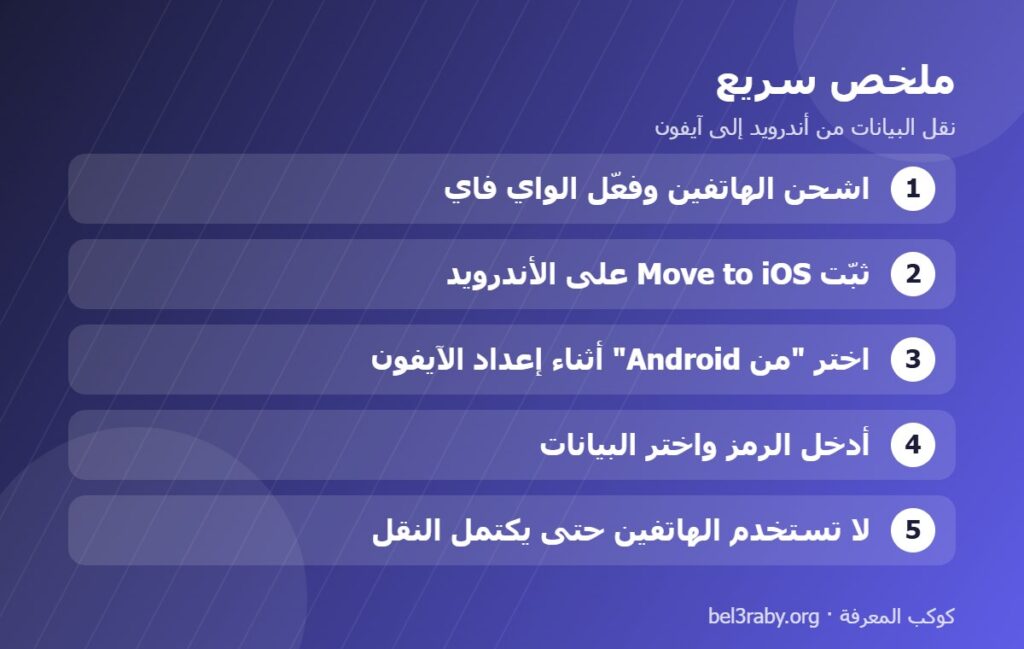
    1. شغّل الآيفون الجديد واتبع خطوات الإعداد: اللغة، والدولة، والواي فاي.
    2. عند الوصول إلى شاشة نقل التطبيقات والبيانات، اختر من Android.
    3. على هاتف الأندرويد افتح تطبيق Move to iOS، ووافق على الشروط والأذونات.
    4. سيظهر على الآيفون رمز من 6 أو 10 أرقام، أدخله في تطبيق الأندرويد.
    5. سينشئ الآيفون شبكة واي فاي مؤقتة، واطلب من الأندرويد الاتصال بها إذا طُلب منك ذلك.
    6. اختر البيانات التي تريد نقلها، ثم اضغط متابعة.
    7. اترك الهاتفين متجاورين ولا تستخدمهما حتى يكتمل شريط التقدم على الآيفون، حتى لو أظهر الأندرويد أن العملية انتهت.

    تستغرق العملية من دقائق إلى أكثر من ساعة حسب حجم الصور والفيديوهات.

    ماذا عن الأشياء التي لم تُنقل؟

    • الموسيقى والمستندات: انقلها عبر الكمبيوتر أو خدمة سحابية مثل Google Drive.
    • صور Google: إذا كانت صورك محفوظة في صور جوجل، فثبّت التطبيق على الآيفون وستجدها كاملة.
    • كلمات المرور: إذا كنت تستخدم مدير كلمات مرور Google، فيمكنك استخدامه على الآيفون عبر Chrome، أو تصديرها إلى تطبيق كلمات المرور من Apple.
    • المصادقة بخطوتين: انقل حسابات تطبيق المصادقة قبل أن تمسح هاتف الأندرويد القديم، وإلا قد تفقد الوصول إلى حساباتك.

    مشاكل شائعة وحلولها

    • توقف النقل في المنتصف: عطّل البيانات الخلوية في الأندرويد، وأوقف التطبيقات التي قد تغير شبكة الواي فاي تلقائياً مثل “تبديل الشبكة الذكي”، ثم أعد المحاولة.
    • لا يظهر الرمز: تأكد أن الهاتفين قريبان وأن الواي فاي مفعّل في كليهما.
    • المساحة غير كافية: قلّل الفيديوهات المنقولة، وانقل الباقي لاحقاً بالكمبيوتر.
    ملخص خطوات نقل البيانات من أندرويد إلى آيفون

    نصائح أخيرة قبل نقل البيانات من أندرويد إلى آيفون

    سر النقل الناجح هو التجهيز: هاتفان مشحونان، وتطبيق Move to iOS مثبت، والقيام بالعملية أثناء الإعداد الأولي للآيفون. ولا تمسح هاتفك القديم قبل أن تتأكد من وصول الصور وحسابات المصادقة الثنائية. وبعد الانتقال، خصص بضع دقائق لضبط إعدادات الخصوصية في واتساب على هاتفك الجديد.

    الدليل الرسمي للنقل متاح على موقع دعم Apple.


  • رسائل التصيد الاحتيالي: 7 علامات تكشفها قبل أن تقع ضحيتها

    رسائل التصيد الاحتيالي: 7 علامات تكشفها قبل أن تقع ضحيتها

    “تم إيقاف حسابك البنكي، اضغط هنا للتفعيل”، “شحنتك متوقفة في الجمارك”، “مبروك، ربحت هاتفاً جديداً”. هذه أمثلة على رسائل التصيد الاحتيالي (Phishing)، وهي أكثر طرق سرقة الحسابات والأموال انتشاراً اليوم. الهدف منها دائماً واحد: أن تضغط على رابط وتدخل بياناتك في صفحة مزيفة. في هذا الدليل نشرح كيف تكتشفها قبل أن تقع فيها.

    الإجابة السريعة: رسالة التصيد الاحتيالي تجمع غالباً بين الاستعجال أو التهديد، ورابط غريب، وطلب بيانات حساسة مثل كلمة المرور أو رمز التحقق. والقاعدة الآمنة: لا تضغط على الرابط، بل افتح التطبيق أو الموقع الرسمي بنفسك، ولا تشارك رمز التحقق مع أي شخص مهما كانت صفته.

    كيف تعمل رسائل التصيد الاحتيالي؟

    يرسل المحتال رسالة تبدو كأنها من جهة موثوقة: بنك، أو شركة شحن، أو شركة اتصالات، أو منصة مثل فيسبوك وواتساب. وتحتوي الرسالة على رابط لصفحة تشبه الصفحة الأصلية تماماً، فإذا أدخلت فيها كلمة المرور أو بيانات البطاقة أو رمز التحقق، وصلت مباشرة إلى المحتال.

    7 علامات تكشف رسائل التصيد الاحتيالي

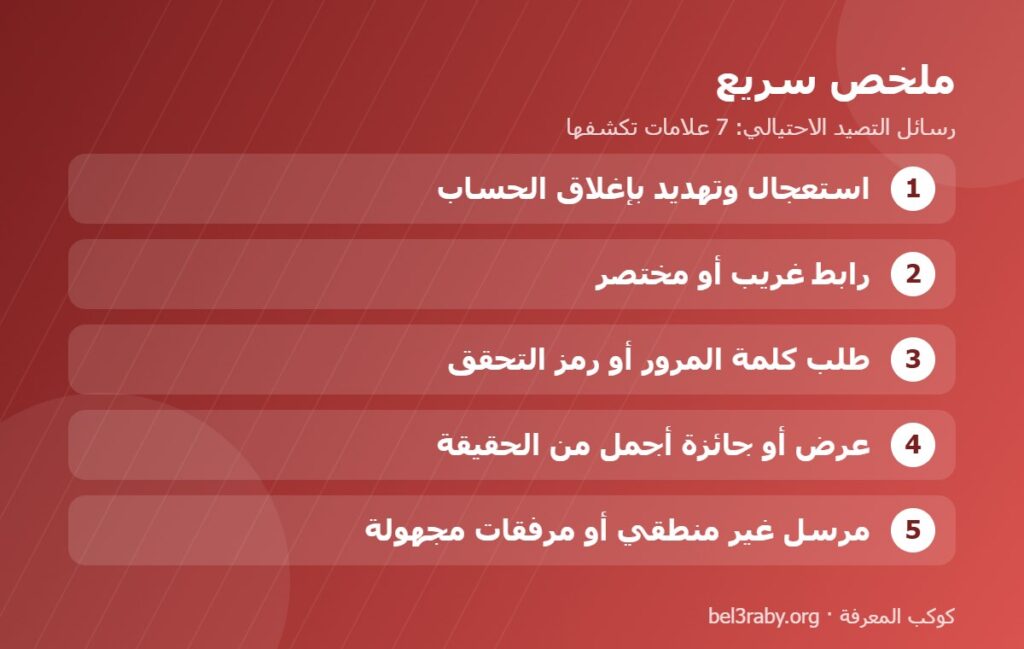
    1. الاستعجال والتهديد

    “خلال 24 ساعة”، “سيتم إغلاق حسابك نهائياً”، “آخر فرصة”. المحتال يريدك أن تتصرف بسرعة قبل أن تفكر. الجهات الرسمية نادراً ما تهدد بهذا الأسلوب.

    2. رابط غريب أو مختصر

    دقّق في اسم النطاق: المحتالون يستخدمون أسماء قريبة من الأصل بتغيير حرف أو إضافة كلمة، أو يخفون الرابط خلف خدمات اختصار الروابط. القاعدة الذهبية: لا تفتح رابطاً من رسالة لتسجيل الدخول، بل افتح التطبيق الرسمي أو اكتب عنوان الموقع بنفسك.

    3. طلب معلومات حساسة

    لن يطلب منك أي بنك أو شركة رسمية كلمة المرور أو الرقم السري للبطاقة أو رمز التحقق OTP عبر رسالة أو مكالمة. رمز التحقق الذي يصلك لا تعطه لأي شخص مهما كانت صفته.

    4. عرض أجمل من أن يكون حقيقياً

    جوائز لم تشارك في مسابقتها، أو وظيفة براتب ضخم دون مقابلة، أو استثمار بأرباح مضمونة. كلها طُعم كلاسيكي.

    5. المرسل غير منطقي

    رسالة “من البنك” تصل من رقم هاتف شخصي، أو بريد “من شركة شحن” يأتي من عنوان Gmail عادي. تحقّق دائماً من مصدر الرسالة.

    6. أخطاء لغوية وتنسيق ركيك

    رغم أن المحتالين تحسّنوا كثيراً، ما زالت الأخطاء الإملائية والترجمة الآلية الغريبة علامة تحذير شائعة.

    7. مرفقات غير متوقعة

    ملفات بصيغ مثل APK أو EXE أو ملفات مضغوطة تصلك دون طلب. لا تفتحها، فقد تحتوي على برامج تجسس. تعرّف على المزيد في دليل حماية أندرويد من الفيروسات.

    أشكال أخرى من رسائل التصيد الاحتيالي

    • التصيد بالمكالمات (Vishing): شخص يدّعي أنه من البنك أو خدمة العملاء ويطلب “تأكيد بياناتك”.
    • رسائل واتساب من أرقام تدّعي أنها لأقاربك: “غيّرت رقمي، احتاج تحويلاً عاجلاً”. اتصل بالرقم القديم للتأكد قبل أي تحويل.
    • إعلانات مزيفة على مواقع التواصل تقودك إلى متاجر وهمية.

    ماذا تفعل إذا ضغطت على الرابط بالفعل؟

    1. لا تُدخل أي بيانات، وأغلق الصفحة فوراً.
    2. إذا أدخلت كلمة مرور: غيّرها فوراً من التطبيق الرسمي، وغيّرها في أي حساب آخر يستخدم نفس الكلمة.
    3. إذا أدخلت بيانات بطاقة: اتصل بالبنك فوراً عبر الرقم المكتوب على البطاقة لإيقافها.
    4. إذا حمّلت ملفاً: لا تفتحه واحذفه، وافحص الجهاز.
    5. فعّل التحقق بخطوتين على حساباتك المهمة.

    نصيحة: مدير كلمات المرور يحميك من التصيد تلقائياً، لأنه لا يملأ كلمة المرور في موقع مزيف حتى لو كان شكله مطابقاً للموقع الأصلي.

    لمزيد من نصائح الأمان الرقمي يمكنك زيارة مركز الأمان من Google.

    أساليب أحدث يجب الانتباه لها

    • التحية العامة: «عزيزي العميل» بدلاً من اسمك علامة شائعة في الرسائل الاحتيالية الجماعية.
    • التصيد عبر رمز QR: ملصق أو رسالة فيها رمز QR يقودك إلى صفحة دفع أو تسجيل دخول مزيفة. تحقق من عنوان الموقع الذي يظهر بعد المسح قبل إدخال أي بيانات.
    • رسائل “المساعدة في استرداد الحساب”: بعد أي اختراق، توقّع رسائل تدّعي أنها ستساعدك في استرجاع حسابك، وهي في الغالب محاولة ثانية من المحتالين أنفسهم.

    افحص الرابط قبل أن تفتحه

    على الكمبيوتر، مرّر مؤشر الفأرة فوق الرابط دون الضغط عليه، وسيظهر عنوانه الحقيقي أسفل نافذة المتصفح. وعلى الهاتف، اضغط مطولاً على الرابط لمعاينة عنوانه دون فتحه. إذا لم يطابق العنوان اسم الجهة المرسِلة، فتجاهل الرسالة.

    أبلغ عن الرسالة

    استخدم خيار «الإبلاغ عن تصيّد احتيالي» في Gmail أو Outlook، وخيار الإبلاغ والحظر في واتساب، وأبلغ البنك فوراً إذا كانت الرسالة تنتحل صفته. وإذا أُرسلت رسائل احتيالية من حسابك، فحذّر أصدقاءك وعائلتك حتى لا يقعوا فيها، واحمِ حسابك مسبقاً بإعدادات حماية الخصوصية في واتساب. ولمزيد من التفاصيل راجع دليل مايكروسوفت عن رسائل التصيد.

    ملخص علامات رسائل التصيد الاحتيالي

    قاعدة واحدة تحميك

    كل رسائل التصيد الاحتيالي تشترك في شيء واحد: تريد أن تتصرف بسرعة وتضغط على رابط. توقف لحظة، وتحقق من المرسل والرابط، ولا تشارك رمز التحقق أبداً، وادخل إلى حساباتك دائماً من التطبيق الرسمي. شارك هذا المقال مع أفراد عائلتك، خصوصاً كبار السن، فهم الأكثر استهدافاً.


  • بطء الإنترنت في البيت: 8 خطوات لتشخيص المشكلة وحلها

    بطء الإنترنت في البيت: 8 خطوات لتشخيص المشكلة وحلها

    من أكثر الشكاوى تكراراً: “باقتي سريعة، لكن الإنترنت في البيت بطيء”. والمفاجأة أن السبب في حالات كثيرة لا يكون من شركة الإنترنت أصلاً، بل من مكان الراوتر، أو تداخل الشبكات، أو جهاز يستهلك الباقة في الخلفية. هذه خطوات مرتبة لتشخيص بطء الإنترنت في البيت وحله قبل أن تتصل بخدمة العملاء.

    أولاً: قِس السرعة بالطريقة الصحيحة

    ادخل إلى موقع لقياس السرعة مثل speedtest.net أو fast.com، وقم بالقياس مرتين:

    1. بجوار الراوتر عبر الواي فاي، أو بكابل إنترنت إن أمكن.
    2. في المكان الذي تعاني فيه من البطء.

    إذا كانت السرعة بجوار الراوتر قريبة مما تدفع مقابله، وضعيفة في الغرف البعيدة، فالمشكلة في تغطية الواي فاي وليست في الخط. أما إذا كانت ضعيفة حتى مع الكابل، فالمشكلة غالباً في الخط أو عند مزود الخدمة.

    ثانياً: أعد تشغيل الراوتر بالطريقة الصحيحة

    افصل الراوتر من الكهرباء تماماً، وانتظر 30 ثانية على الأقل، ثم أعد توصيله وانتظر حتى تثبت كل اللمبات. هذا يفرّغ ذاكرة الراوتر ويجدد الاتصال مع السنترال، ويحل نسبة مفاجئة من المشاكل.

    ثالثاً: غيّر مكان الراوتر

    إشارة الواي فاي تضعف كثيراً مع الجدران الخرسانية والمعادن والمرايا وأحواض الأسماك. أفضل مكان للراوتر:

    • في منتصف البيت قدر الإمكان، وليس في غرفة طرفية.
    • مرتفعاً عن الأرض، مثل فوق رف أو دولاب.
    • بعيداً عن الميكروويف والأجهزة اللاسلكية الأخرى.
    • غير محبوس داخل دولاب أو خلف التلفزيون.

    رابعاً: استفد من نطاقي 2.4 و5 جيجاهرتز

    معظم الراوترات الحديثة تبث شبكتين:

    • 2.4 جيجاهرتز: مدى أطول ويخترق الجدران أفضل، لكنه أبطأ وأكثر تعرضاً للتداخل مع شبكات الجيران.
    • 5 جيجاهرتز: أسرع بكثير وأقل ازدحاماً، لكن مداه أقصر.

    القاعدة العملية: استخدم شبكة 5 جيجاهرتز للأجهزة القريبة التي تحتاج سرعة كالتلفزيون والكمبيوتر، و2.4 للأجهزة البعيدة أو البسيطة.

    خامساً: غيّر القناة لتجنّب التداخل

    في العمارات السكنية تتزاحم عشرات الشبكات على نفس القنوات. ادخل إلى صفحة إعدادات الراوتر، وعادةً يكون عنوانها 192.168.1.1 أو 192.168.0.1 ومطبوعاً على ملصق أسفل الراوتر. من إعدادات الشبكة اللاسلكية جرّب تغيير القناة. في نطاق 2.4 جيجاهرتز، القنوات 1 و6 و11 هي الأفضل لأنها لا تتداخل مع بعضها.

    سادساً: اكتشف من يستهلك الإنترنت

    • تحديثات ويندوز والألعاب الكبيرة قد تستهلك السرعة بالكامل أثناء التنزيل.
    • النسخ الاحتياطي التلقائي للصور على السحابة.
    • أجهزة متصلة لا تعرفها: راجع قائمة الأجهزة المتصلة في صفحة الراوتر، وإن وجدت غرباء غيّر كلمة مرور الواي فاي فوراً.

    سابعاً: أمّن شبكتك

    تأكد من أن الشبكة محمية بتشفير WPA2 أو WPA3، وبكلمة مرور قوية. وغيّر أيضاً كلمة مرور الدخول إلى صفحة إعدادات الراوتر نفسها، لأن كلمة المرور الافتراضية معروفة للجميع. وإن أمكن، عطّل خاصية WPS.

    ثامناً: متى تحتاج إلى جهاز تقوية؟

    إذا كان البيت كبيراً أو متعدد الطوابق، فقد لا يكفي راوتر واحد مهما غيّرت مكانه. وهناك ثلاثة حلول:

    • مقوّي الإشارة (Repeater): رخيص، لكنه يخفض السرعة تقريباً إلى النصف.
    • نظام Mesh: عدة أجهزة تعمل كشبكة واحدة بتغطية ممتازة، وهو الأفضل للبيوت الكبيرة.
    • نقطة وصول بكابل: تمد كابلاً إلى الغرفة البعيدة وتضع فيها راوتراً ثانياً، وهو أفضل أداء بأقل تكلفة إذا أمكن التمديد.

    متى تتصل بشركة الإنترنت؟

    إذا كانت السرعة ضعيفة حتى عند التوصيل بالكابل مباشرة، أو كان الإنترنت ينقطع بشكل متكرر وتنطفئ لمبة الاتصال في الراوتر، فالمشكلة غالباً في الخط. سجّل نتائج قياس السرعة بالتاريخ والوقت، وقدّمها لخدمة العملاء عند الشكوى.

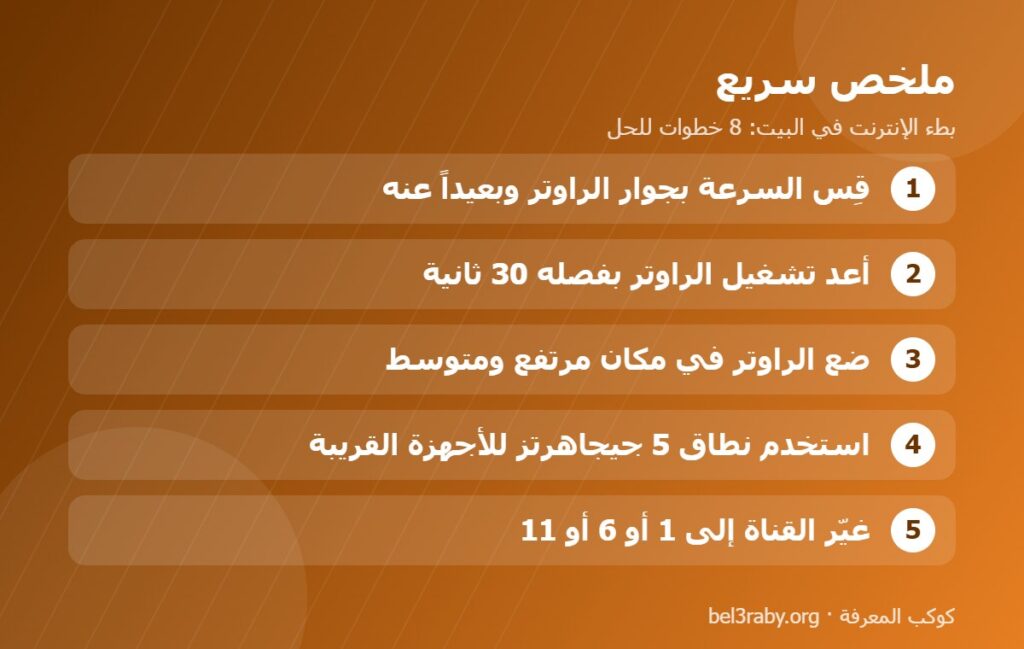
    ملخص خطوات حل بطء الإنترنت في البيت

    باختصار: كيف تعالج بطء الإنترنت في البيت؟

    القياس أولاً، فهو الذي يحدد هل المشكلة في الخط أم في تغطية الواي فاي داخل البيت. بعدها جرّب الحلول المجانية: إعادة التشغيل الصحيحة، ونقل الراوتر، واستخدام نطاق 5 جيجاهرتز، وتغيير القناة. وإن كانت الشبكة سريعة لكن جهازك نفسه هو البطيء، فستجد ما يفيدك في دليل تسريع الكمبيوتر البطيء.

    لقياس السرعة بدقة يمكنك استخدام Speedtest أو Fast.com.


  • خرائط جوجل دون إنترنت: كيف تنزّل الخرائط وتستخدمها في السفر

    خرائط جوجل دون إنترنت: كيف تنزّل الخرائط وتستخدمها في السفر

    تسافر إلى مدينة جديدة وباقة الإنترنت محدودة، أو تقود في طريق صحراوي تنقطع فيه التغطية؟ هنا تظهر قيمة ميزة يغفل عنها كثيرون: استخدام خرائط جوجل دون إنترنت. يمكنك تنزيل منطقة كاملة مسبقاً على هاتفك، ثم البحث فيها والحصول على اتجاهات القيادة دون أي اتصال.

    الإجابة السريعة: لاستخدام خرائط جوجل دون إنترنت، افتح التطبيق واضغط على صورة حسابك، ثم “الخرائط بلا إنترنت” ← “اختيار خريطتك”، وحدد المنطقة واضغط “تنزيل” وأنت متصل بشبكة Wi-Fi. تبقى الخريطة صالحة لمدة سنة تقريباً، وتتحدث تلقائياً عند الاتصال بالواي فاي إذا فعّلت ذلك.

    خطوات تنزيل خرائط جوجل دون إنترنت

    1. افتح تطبيق خرائط Google وتأكد من أنك متصل بشبكة Wi-Fi.
    2. اضغط على صورة حسابك في أعلى الشاشة.
    3. اختر الخرائط بلا إنترنت (Offline maps).
    4. اضغط اختيار خريطتك، ثم حرّك المربع ليغطي المنطقة التي تريدها، كمدينتك أو المدينة التي ستسافر إليها.
    5. اضغط تنزيل، وسيظهر لك الحجم التقريبي للمنطقة قبل التنزيل.

    كلما كبرت المنطقة زاد حجم التنزيل. إن كانت مساحة هاتفك محدودة، فنزّل المدن التي ستزورها فقط بدلاً من دولة كاملة.

    ما الذي يعمل دون اتصال وما الذي لا يعمل؟

    • يعمل: عرض الخريطة، والبحث عن الأماكن والعناوين داخل المنطقة المنزّلة، واتجاهات القيادة مع الإرشاد الصوتي.
    • قد لا يعمل: اتجاهات المشي والدراجات والمواصلات العامة، فهذه تعتمد غالباً على الاتصال.
    • لا يعمل: معلومات حركة المرور المباشرة، والتقييمات والصور الجديدة، وتغيير المسار بناءً على الزحام.

    يكفيك ذلك عادة للوصول إلى وجهتك، لكن لا تعتمد على الخريطة دون اتصال في تقدير الوقت الدقيق للوصول في أوقات الذروة.

    مدة الصلاحية والتحديث

    تبقى الخرائط المنزّلة صالحة لمدة سنة تقريباً، ويحاول التطبيق تحديثها تلقائياً قبل انتهاء صلاحيتها عندما تكون متصلاً بالواي فاي. من شاشة “الخرائط بلا إنترنت” اضغط على أيقونة الإعدادات، وفعّل التحديث التلقائي للخرائط بلا إنترنت. هكذا تبقى الطرق والأماكن الجديدة محدّثة دون أن تتذكر ذلك بنفسك.

    نصائح عملية للمسافرين

    • نزّل الخريطة قبل السفر بيوم وأنت في البيت، لا في المطار.
    • احفظ عنوان الفندق في “الأماكن المحفوظة” وأنت متصل، ليسهل الوصول إليه لاحقاً.
    • إن كنت ستستخدم الهاتف كثيراً في التنقل، فاحمل شاحناً متنقلاً، فالـ GPS يستهلك البطارية.
    • إذا اضطررت للاتصال بشبكة واي فاي في مطار أو مقهى، فاتبع نصائح استخدام الواي فاي العام بأمان.

    مشكلة: الخريطة لا تظهر رغم تنزيلها

    • تأكد من أنك داخل حدود المنطقة المنزّلة، فخارجها لا تظهر التفاصيل.
    • تحقق من أن الخريطة لم تنتهِ صلاحيتها من قائمة “الخرائط بلا إنترنت”.
    • فعّل خدمات الموقع (GPS) في الهاتف، فهي تعمل دون إنترنت.
    • إن كانت مساحة الهاتف ممتلئة، فقد يحذف النظام بيانات التطبيق المؤقتة. حرّر مساحة كافية ثم أعد التنزيل.
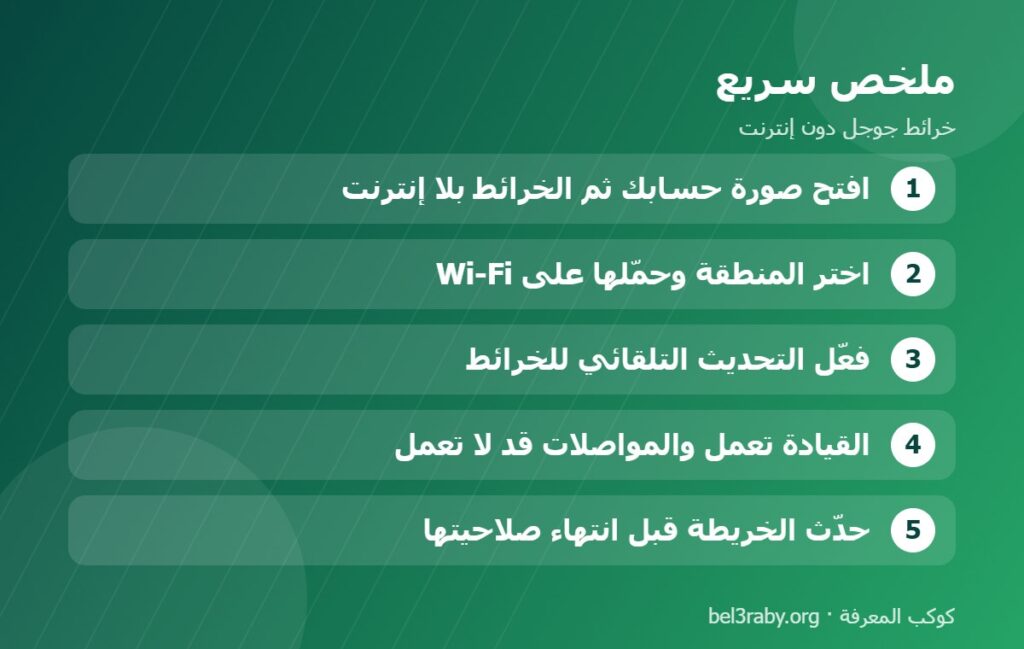
    ملخص خطوات استخدام خرائط جوجل دون إنترنت

    ابدأ قبل أن تحتاجها

    أفضل وقت لتنزيل خرائط جوجل دون إنترنت هو قبل أن تحتاجها. خذ دقيقة الآن ونزّل خريطة مدينتك، فقد تنقذك يوماً عند انقطاع الشبكة أو نفاد الباقة. وإن كنت تخشى ضياع هاتفك أثناء السفر، فاحرص على حماية هاتفك وتفعيل خدمة العثور على الجهاز قبل الرحلة. وللتفاصيل الرسمية، راجع مركز مساعدة خرائط Google.


  • الآيفون لا يشحن؟ الأسباب الشائعة و8 حلول مجربة

    الآيفون لا يشحن؟ الأسباب الشائعة و8 حلول مجربة

    توصل الشاحن ولا يظهر رمز البرق، أو يتوقف الشحن عند 80% ولا يتقدم؟ قبل أن تفكر في استبدال البطارية أو زيارة مركز الصيانة، اعلم أن مشكلة الآيفون لا يشحن سببها في أحيان كثيرة شيء بسيط: كابل تالف، أو أتربة في المنفذ، أو ميزة في النظام تؤخر الشحن عمداً.

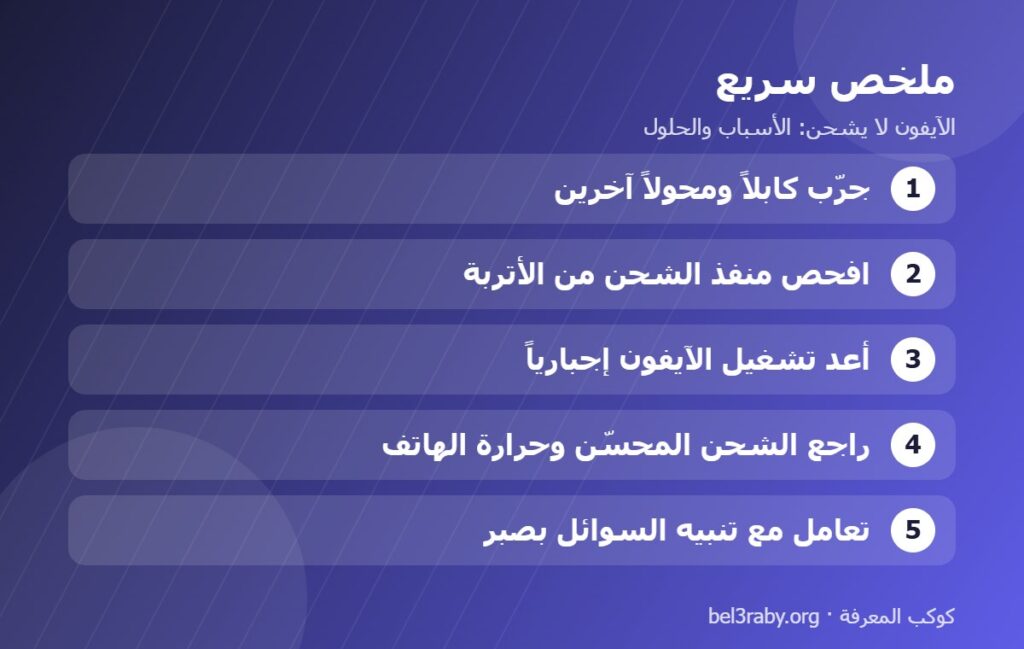
    الإجابة السريعة: إذا كان الآيفون لا يشحن، فجرّب كابلاً ومحولاً آخرين ومقبس كهرباء مختلفاً، وافحص منفذ الشحن من الأتربة، ثم أعد تشغيل الهاتف إجبارياً. وإذا توقف الشحن عند 80%، فغالباً السبب ميزة “الشحن المحسّن” أو ارتفاع الحرارة، وليس عطلاً.

    أولاً: هل المشكلة في الهاتف أم في الشاحن؟

    1. جرّب كابلاً آخر، فالكابلات تتلف من الداخل حتى لو بدت سليمة من الخارج.
    2. جرّب محولاً آخر ومقبس كهرباء مختلفاً.
    3. جرّب الشحن من منفذ USB في الكمبيوتر.
    4. إذا كان لديك شاحن لاسلكي أو MagSafe، فجرّبه أيضاً.

    إذا شحن الهاتف لاسلكياً ولم يشحن بالكابل، فالمشكلة غالباً في منفذ الشحن نفسه. أما إذا لم يشحن بأي طريقة، فانتقل إلى الخطوات التالية.

    حلول مشكلة الآيفون لا يشحن

    1. نظّف منفذ الشحن بحذر

    الأتربة ووبر الجيب تتراكم داخل المنفذ وتمنع الكابل من الدخول بالكامل. استخدم كشافاً لتنظر داخل المنفذ، ونظّفه بفرشاة ناعمة جافة أو بنفخة هواء خفيفة. لا تُدخل أدوات معدنية أو دبابيس، فقد تتلف نقاط التوصيل.

    2. أعد التشغيل الإجباري

    أحياناً يتجمد البرنامج المسؤول عن الشحن. في الآيفون 8 وما بعده: اضغط زر رفع الصوت واتركه، ثم زر خفض الصوت واتركه، ثم اضغط مطولاً على الزر الجانبي حتى يظهر شعار Apple.

    3. افهم ميزة الشحن المحسّن

    إذا توقف الشحن عند 80%، فغالباً السبب ميزة شحن البطارية المحسّن، التي تؤجل إكمال الشحن لحماية البطارية حسب روتينك اليومي. ستجد إشعاراً على شاشة القفل يتيح لك “الشحن الآن”. ويمكنك إيقافها أو تعديلها من الإعدادات ← البطارية ← صحة البطارية والشحن.

    4. انتبه للحرارة

    عندما ترتفع حرارة الهاتف، قد يتوقف الشحن مؤقتاً عند 80% أو أقل حتى يبرد. انزع الغطاء، وأبعد الهاتف عن الشمس، ولا تستخدمه في الألعاب الثقيلة أثناء الشحن.

    5. تعامل مع تنبيه “تم اكتشاف سائل”

    في الطرازات الحديثة، إذا ظهر تنبيه بوجود سائل في منفذ الشحن، فافصل الكابل فوراً، واترك الهاتف في مكان جاف وجيد التهوية، وانتظر 30 دقيقة على الأقل قبل المحاولة مجدداً. لا تجففه بمجفف شعر أو مصدر حرارة، ولا تضعه في الأرز، فجزيئات الأرز الصغيرة قد تدخل المنفذ. خيار “تجاوز الطوارئ” مخصص للحالات الطارئة فقط.

    6. حدّث iOS

    بعض مشاكل الشحن سببها خلل برمجي يُصلح في التحديثات. إذا استطعت شحن الهاتف بأي طريقة، فحدّثه من الإعدادات ← عام ← تحديث البرامج. وقد تحتاج لتحرير بعض المساحة قبل التحديث، كما شرحنا في دليل تحرير مساحة تخزين الآيفون.

    7. استخدم ملحقات موثوقة

    الشواحن والكابلات الرخيصة غير المعتمدة قد لا تعمل مع الآيفون، أو تظهر رسالة “قد لا يكون هذا الملحق مدعوماً”. استخدم الملحقات الأصلية أو المعتمدة بشهادة MFi، فهي أكثر أماناً للبطارية وللهاتف.

    8. افحص صحة البطارية

    من الإعدادات ← البطارية ← صحة البطارية والشحن. إذا كانت السعة القصوى منخفضة جداً أو ظهرت رسالة صيانة، فقد تكون البطارية نفسها هي المشكلة وتحتاج إلى استبدال.

    ملخص حلول مشكلة الآيفون لا يشحن

    متى تذهب إلى مركز الصيانة؟

    إذا جربت كابلات ومحولات مختلفة، ونظّفت المنفذ، وأعدت التشغيل الإجباري، وما زال الهاتف لا يشحن، أو كان الهاتف يسخن بشكل غير طبيعي، أو ظهر انتفاخ في الشاشة أو الظهر، فتوقف عن شحنه وتوجّه إلى مركز صيانة معتمد. الانتفاخ تحديداً علامة على تلف البطارية ولا يجب تجاهله. وللإرشادات الرسمية، راجع موقع دعم Apple.


  • كيف تجد هاتف أندرويد المفقود وتقفله أو تمسح بياناته عن بُعد

    كيف تجد هاتف أندرويد المفقود وتقفله أو تمسح بياناته عن بُعد

    ضياع الهاتف مقلق، لا بسبب ثمنه فقط، بل بسبب الصور والحسابات والبيانات التي يحملها. ولحسن الحظ توفر جوجل خدمة مجانية تساعدك على العثور على هاتف أندرويد المفقود، وتشغيل رنين، وقفله، أو مسح بياناته عن بُعد. الشرط الوحيد أن تكون الخدمة مفعّلة قبل أن يضيع الهاتف، ولذلك نبدأ من هنا.

    أولاً: تأكد من تفعيل الخدمة الآن

    خدمة “العثور على جهازي” من جوجل أصبحت تحمل اسم Find Hub في الإصدارات الأحدث. للتأكد من تفعيلها:

    1. افتح الإعدادات، وابحث عن “العثور على جهازي” أو “Find Hub”.
    2. تأكد من أن الخيار مفعّل.
    3. فعّل خدمات الموقع (GPS) في الهاتف.
    4. تأكد من أن الهاتف مسجّل بحساب جوجل تعرف كلمة مروره جيداً.

    ويُفضّل تفعيل خيار تحديد موقع الهاتف حتى عندما يكون غير متصل بالإنترنت، إن كان هاتفك يدعم ذلك. هذه الميزة تستعين بأجهزة أندرويد القريبة لتحديد موقع الجهاز بشكل مشفّر.

    في هواتف سامسونج توجد أيضاً خدمة SmartThings Find الخاصة بالشركة. يمكنك تفعيل الخدمتين معاً لزيادة فرص العثور على الجهاز.

    ثانياً: ماذا تفعل عندما يضيع الهاتف؟

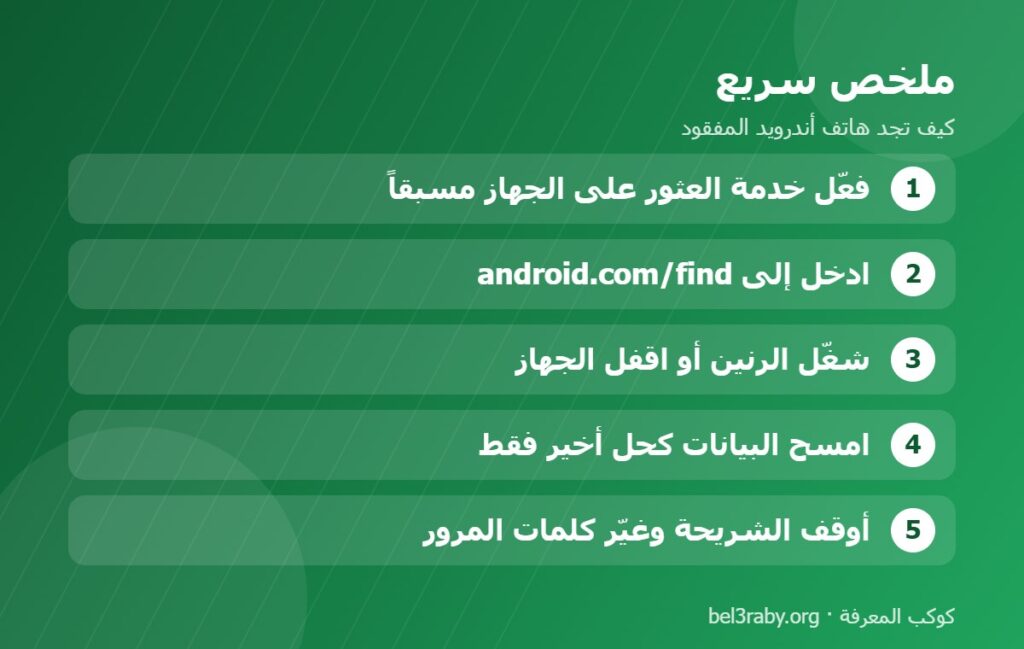
    من أي جهاز كمبيوتر أو هاتف آخر، ادخل إلى موقع android.com/find وسجّل الدخول بنفس حساب جوجل المرتبط بالهاتف المفقود. أو استخدم تطبيق Find Hub من هاتف أندرويد آخر بتسجيل الدخول كضيف. ستظهر لك خريطة بآخر موقع معروف للهاتف، ونسبة البطارية، وأربعة خيارات:

    1. تشغيل الصوت

    يرن الهاتف بأعلى صوت لمدة 5 دقائق حتى لو كان على الوضع الصامت. هذا الخيار مثالي إذا كنت تعتقد أنه ضاع داخل البيت أو المكتب أو السيارة.

    2. تأمين الجهاز

    يقفل الهاتف ويسجل خروجك من حساب جوجل عليه. يمكنك أيضاً إضافة رسالة ورقم هاتف بديل يظهران على شاشة القفل، حتى يتمكن من يجده بحسن نية من التواصل معك.

    3. مسح بيانات الجهاز

    يحذف كل محتويات الهاتف نهائياً. استخدمه كحل أخير، لأنه بعد المسح لن تتمكن من تحديد موقع الهاتف مرة أخرى. لكن إذا كان الهاتف يحتوي على بيانات حساسة وفقدت الأمل في استعادته، فهذا الخيار يحمي خصوصيتك.

    4. الحصول على الاتجاهات

    تفتح خرائط جوجل لتوجيهك إلى موقع الهاتف. تنبيه مهم: إذا كان الهاتف في مكان غير معروف أو كنت تشك في أنه سُرق، فلا تذهب بنفسك لاسترداده، وتواصل مع الشرطة وأعطها المعلومات.

    ثالثاً: خطوات مهمة بعد فقدان الهاتف

    • تواصل مع شركة الاتصالات لإيقاف الشريحة، حتى لا يُستخدم رقمك في استقبال رموز التحقق لحساباتك.
    • غيّر كلمة مرور حساب جوجل والحسابات المهمة الأخرى من جهاز موثوق.
    • سجّل الخروج من واتساب وتطبيقات البنوك من الأجهزة الأخرى إن أمكن.
    • احتفظ برقم IMEI الخاص بالهاتف، فهو مكتوب على علبة الجهاز ويُطلب عند تقديم بلاغ رسمي. يمكنك معرفته مسبقاً بكتابة *#06# في لوحة الاتصال.

    لماذا لا يظهر موقع الهاتف؟

    • الهاتف مغلق أو نفدت بطاريته: ستظهر آخر نقطة معروفة فقط.
    • الخدمة لم تكن مفعّلة من الأساس.
    • تم تسجيل الخروج من حساب جوجل على الهاتف، أو أعيد ضبط المصنع.
    • خدمات الموقع كانت مغلقة.
    ملخص خطوات العثور على هاتف أندرويد المفقود

    استعد مسبقاً للعثور على هاتف أندرويد المفقود

    خذ دقيقتين الآن وتأكد من تفعيل خدمة العثور على الجهاز في هاتفك وهواتف أفراد أسرتك، واكتب رقم IMEI في مكان آمن. ولأن سرقة الهاتف قد تتبعها محاولات للوصول إلى حساباتك، فمن المهم أيضاً تفعيل التحقق بخطوتين، وقد شرحناه في دليل حماية الخصوصية في واتساب.

    يمكنك الوصول إلى الخدمة عبر android.com/find، وتجد تفاصيلها في مركز مساعدة أندرويد.


  • كيف تحرر مساحة تخزين الآيفون دون حذف صورك

    كيف تحرر مساحة تخزين الآيفون دون حذف صورك

    رسالة “مساحة التخزين ممتلئة تقريباً” تعني أن الآيفون لن يستطيع التقاط صور جديدة أو تثبيت التحديثات. والآيفون لا يدعم بطاقات الذاكرة، لذا فإن إدارة مساحة تخزين الآيفون بذكاء أمر ضروري، خصوصاً في الطرازات ذات السعة الصغيرة. إليك أكثر الطرق فعالية لتحرير المساحة.

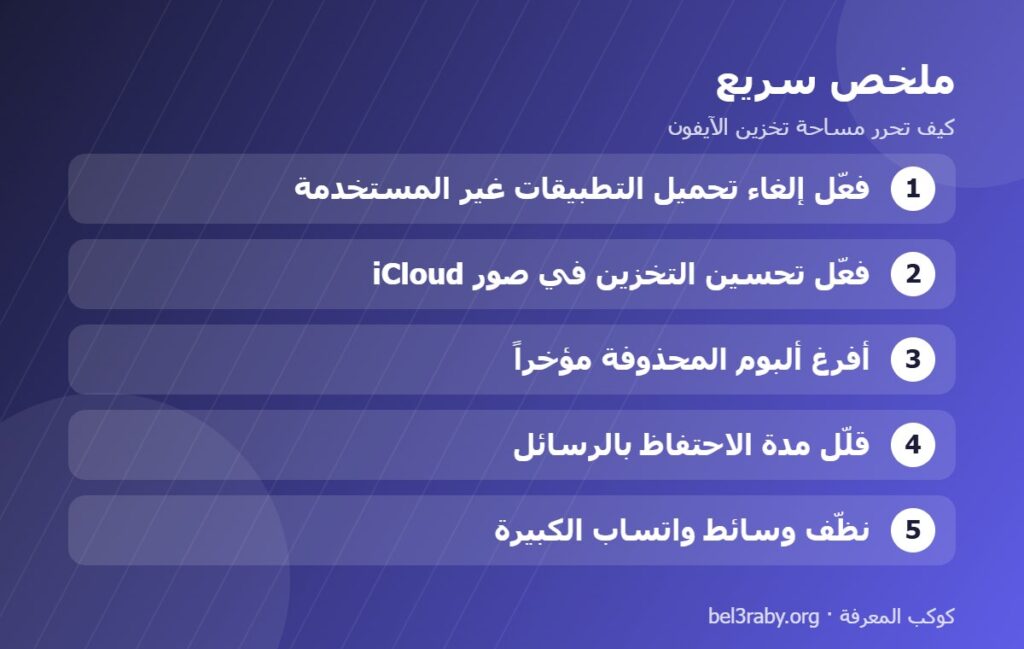
    الإجابة السريعة: لتحرير مساحة تخزين الآيفون دون حذف صورك، فعّل «إلغاء تحميل التطبيقات غير المستخدمة» و«تحسين مساحة تخزين iPhone» في صور iCloud، ثم أفرغ ألبوم «المحذوفة مؤخراً»، وقلّل مدة الاحتفاظ بالرسائل، ونظّف وسائط واتساب الكبيرة. وابدأ دائماً بأكبر عنصر في الإعدادات ← عام ← مساحة تخزين iPhone.

    أولاً: افحص مساحة تخزين الآيفون

    افتح الإعدادات ← عام ← مساحة تخزين iPhone. ستظهر لك قائمة بالتطبيقات مرتبة حسب الحجم، مع توصيات من النظام في الأعلى. ابدأ دائماً من أكبر عنصر.

    ثانياً: فعّل “إلغاء تحميل التطبيقات غير المستخدمة”

    هذه الميزة تحذف التطبيقات التي لم تستخدمها منذ فترة، لكنها تحتفظ بمستنداتها وبياناتها، وتبقى أيقونتها على الشاشة لتعيد تحميلها بلمسة واحدة. فعّلها من نفس صفحة التخزين أو من الإعدادات ← App Store.

    ثالثاً: الصور والفيديو، أكبر مستهلك للمساحة

    • صور iCloud مع تحسين التخزين: من الإعدادات ← [اسمك] ← iCloud ← الصور فعّل “تحسين مساحة تخزين iPhone”. سيحتفظ الهاتف بنسخ مصغرة، بينما تبقى النسخ الكاملة في iCloud. لكن انتبه إلى أن مساحة iCloud المجانية 5 جيجابايت فقط.
    • ألبوم “المحذوفة مؤخراً”: الصور المحذوفة تبقى فيه 30 يوماً وتستهلك المساحة، فأفرغه يدوياً من تطبيق الصور.
    • الصور المكررة: في الإصدارات الحديثة من iOS يوجد ألبوم “المكررة” ضمن الأدوات في تطبيق الصور، ويتيح دمجها بضغطة.
    • صيغة التصوير: من الإعدادات ← الكاميرا ← التنسيقات اختر “كفاءة عالية” (HEIC/HEVC)، فهي توفر مساحة كبيرة مقارنة بصيغة JPEG.
    • دقة الفيديو: تصوير 4K بمعدل 60 إطاراً يستهلك مساحة ضخمة. اختر 1080p للاستخدام اليومي.

    رابعاً: نظّف الرسائل والمرفقات

    من الإعدادات ← الرسائل ← الاحتفاظ بالرسائل اختر “30 يوماً” أو “سنة” بدلاً من “للأبد”. ومن صفحة مساحة تخزين الآيفون افتح تطبيق الرسائل لمراجعة “المرفقات الكبيرة” وحذفها.

    خامساً: واتساب وتطبيقات المراسلة

    في واتساب افتح الإعدادات ← التخزين والبيانات ← إدارة التخزين واحذف الملفات الكبيرة. وأوقف خيار الحفظ في ألبوم الكاميرا من إعدادات الدردشات حتى لا تتكرر كل صورة مرتين.

    سادساً: البيانات المحمّلة للاستخدام دون اتصال

    • الحلقات والأفلام المحمّلة في تطبيقات البث.
    • قوائم الموسيقى المحمّلة في تطبيقات الموسيقى.
    • حلقات البودكاست القديمة.
    • الخرائط المحفوظة دون اتصال.

    ماذا عن “بيانات النظام” في مساحة تخزين الآيفون؟

    أحياناً يكون قسم “بيانات النظام” كبيراً بشكل مقلق. هذا القسم يحتوي على ذاكرة مؤقتة وسجلات تتغير باستمرار، وغالباً ما يصغر حجمه بعد إعادة تشغيل الهاتف أو تحديث iOS. وإذا بقي ضخماً لفترة طويلة، فإن أخذ نسخة احتياطية ثم إعادة الضبط والاستعادة يعيده إلى حجم طبيعي.

    قبل أي خطوة كبيرة مثل إعادة الضبط، تأكد من وجود نسخة احتياطية حديثة على iCloud أو على الكمبيوتر.

    يمكنك مراجعة موقع دعم Apple لمزيد من التفاصيل الرسمية.

    أسباب خفية لامتلاء المساحة

    • الصور المتتابعة (Burst): لقطة متتابعة واحدة قد تحتوي عشرات الصور. افتحها من ألبوم الصور المتتابعة، واحتفظ بأفضل لقطة فقط.
    • تطبيقات إخفاء الصور: بعض تطبيقات “الخزنة” تحتفظ بالملفات داخلها، فلا تظهر في تطبيق الصور لكنها تستهلك المساحة. راجع حجمها في قائمة مساحة التخزين.
    • بيانات Safari: يمكنك مسح السجل وبيانات المواقع من إعدادات Safari، مع العلم أن ذلك يسجّل خروجك من بعض المواقع.
    • مساحة iCloud ليست مساحة الآيفون: شراء مساحة إضافية في iCloud أو تفريغها لا يحرر مساحة الهاتف نفسه، إلا إذا فعّلت «تحسين مساحة تخزين iPhone» في إعدادات الصور.
    • التحديثات تحتاج مساحة: تحديثات iOS الكبيرة تحتاج عدة جيجابايت فارغة أثناء التثبيت، لذا قد تضطر لتحرير المساحة قبل التحديث.
    ملخص طرق تحرير مساحة تخزين الآيفون

    ترتيب عملي للتنظيف

    أسرع مكسب في مساحة تخزين الآيفون يأتي من الصور والفيديو، ثم التطبيقات غير المستخدمة، ثم مرفقات الرسائل وواتساب. فعّل “إلغاء تحميل التطبيقات غير المستخدمة” و”تحسين التخزين” في الصور، وستتجنب رسالة امتلاء المساحة لفترة طويلة. وإن كنت تنتقل من أندرويد، فلا تنسَ ضبط إعدادات الخصوصية في واتساب على هاتفك الجديد.