هل تشك أن أحداً يستخدم شبكتك دون إذن، أو أعطيت كلمة المرور لأشخاص كثيرين؟ الحل بسيط: تغيير باسورد الواي فاي من إعدادات الراوتر. وتختلف شكل الصفحات بين الشركات، لكن الخطوات واحدة تقريباً في كل أنواع الراوتر.
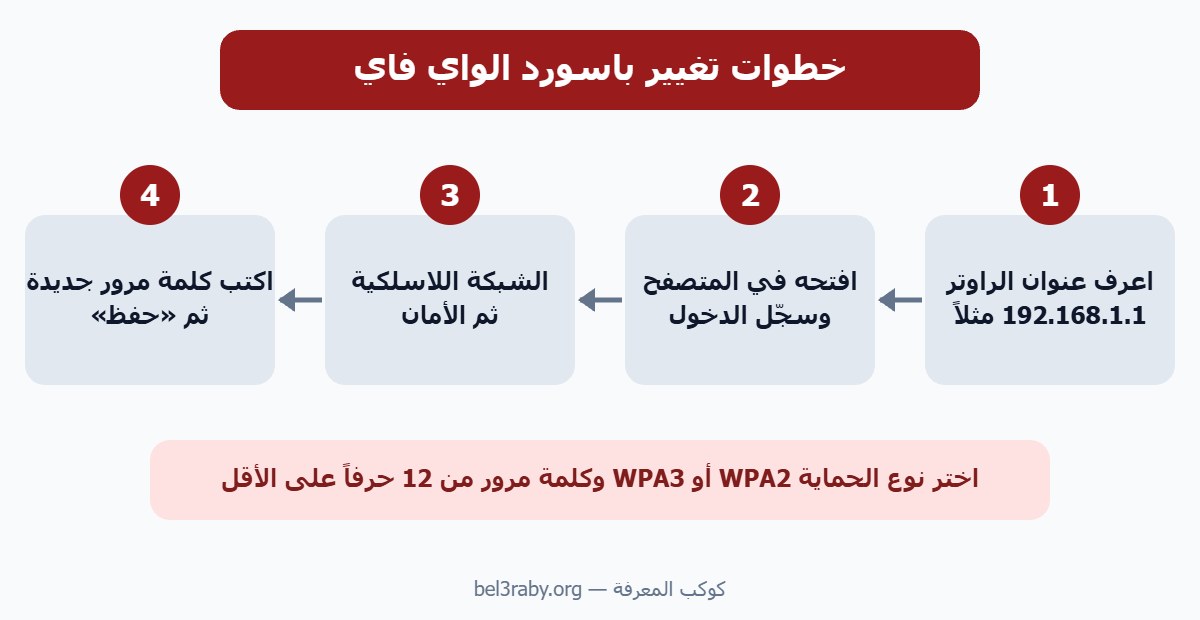
الإجابة السريعة: اكتب عنوان الراوتر في المتصفح، وهو غالباً 192.168.1.1 أو 192.168.0.1، ثم سجّل الدخول بالبيانات المكتوبة على ملصق الراوتر. بعد ذلك افتح إعدادات الشبكة اللاسلكية ← الأمان، واكتب كلمة المرور الجديدة واحفظها.
متى تحتاج إلى تغيير باسورد الواي فاي؟
- إذا لاحظت بطءاً مفاجئاً أو أجهزة غريبة متصلة، كما شرحنا في دليل بطء الإنترنت في البيت.
- بعد زيارة ضيوف كثيرين، أو بعد انتقال ساكن من الشقة.
- إذا كانت كلمة المرور هي نفسها المكتوبة على الراوتر منذ تركيبه، لأن كل من يرى الملصق يعرفها.
الخطوة 1: اعرف عنوان الراوتر
ابحث أولاً على الملصق الموجود أسفل الراوتر أو خلفه. ومن أشهر العناوين: 192.168.1.1 و192.168.0.1 و192.168.100.1. وإن لم تجده، فاعرفه من أحد أجهزتك:
- ويندوز: افتح موجه الأوامر واكتب ipconfig، ثم ابحث عن سطر Default Gateway.
- أندرويد: افتح تفاصيل شبكة الواي فاي المتصل بها، وابحث عن «البوابة» أو «الراوتر».
- الآيفون: الإعدادات ← Wi-Fi، ثم اضغط الحرف i بجانب الشبكة، وستجد العنوان في خانة «الموجّه».
الخطوة 2: سجّل الدخول إلى إعدادات الراوتر
اكتب العنوان في شريط العناوين بالمتصفح، وهاتفك أو حاسوبك متصل بالشبكة نفسها. بعد ذلك أدخل اسم المستخدم وكلمة مرور الإدارة، وهما مكتوبان عادةً على الملصق نفسه. وانتبه إلى أن كلمة مرور الإدارة تختلف عن كلمة مرور الواي فاي.
نسيت بيانات الإدارة؟ يمكنك الضغط على زر Reset الصغير بسن قلم لبضع ثوانٍ لتعود الإعدادات الأصلية. لكن هذا يمسح إعدادات الاتصال بالإنترنت أيضاً، لذلك اسأل شركة الإنترنت عن بياناتك قبل أن تفعله.
الخطوة 3: تغيير باسورد الواي فاي من إعدادات الشبكة
- ابحث عن قسم باسم WLAN أو Wireless أو «الشبكة اللاسلكية».
- ادخل إلى «الأمان» أو Security، واختر نوع الحماية WPA2-PSK أو WPA3 إن كان متاحاً.
- اكتب كلمة المرور الجديدة في خانة Password أو Pre-Shared Key.
- اضغط «حفظ» أو «تطبيق»، ثم انتظر إعادة تشغيل الشبكة اللاسلكية.
وإذا كان الراوتر يبث شبكتين، إحداهما 2.4 جيجاهرتز والأخرى 5 جيجاهرتز، فغيّر كلمة المرور في الاثنتين. وبعد الحفظ ستنقطع كل الأجهزة، وهذا طبيعي، فأعد توصيلها بالكلمة الجديدة.
تغيير باسورد الواي فاي من تطبيق شركة الإنترنت
توفر شركات إنترنت كثيرة تطبيقاً أو موقعاً لإدارة الراوتر الذي تؤجره أو تبيعه. فإذا كان لشركتك تطبيق رسمي، فابحث فيه عن إعدادات الراوتر أو الواي فاي، فهي أسهل من صفحة الإعدادات. ونزّل التطبيق من متجر التطبيقات الرسمي فقط.
كيف تختار كلمة مرور قوية للواي فاي؟
- اجعلها 12 حرفاً على الأقل، والأفضل عبارة من عدة كلمات يسهل عليك تذكّرها.
- تجنّب رقم هاتفك أو تاريخ ميلادك أو اسم العائلة، فهذه أول ما يجربه الجيران.
- لا تستخدم الكلمة نفسها في حساباتك الأخرى، وراجع نصائح حماية الحسابات من الاختراق.
خطوات أمان إضافية للراوتر
- غيّر كلمة مرور الإدارة: فالكلمة الافتراضية معروفة لكثيرين، ومن يعرفها يستطيع قراءة كلمة مرور الواي فاي الجديدة.
- عطّل ميزة WPS: تسهّل الاتصال بضغطة زر، لكنها نقطة ضعف معروفة في أجهزة كثيرة.
- شبكة للضيوف: إن كان الراوتر يدعمها، فأعطِ زوارك كلمتها بدلاً من كلمة شبكتك الرئيسية.
- حدّث برنامج الراوتر: ابحث في الإعدادات عن Firmware Update، فالتحديثات تسد ثغرات أمنية.
ولمزيد من التفاصيل حول معايير الحماية، راجع صفحة الأمان في تحالف Wi-Fi. أما خارج البيت، فاتبع نصائح استخدام الواي فاي العام بأمان.
بعد تغيير باسورد الواي فاي: أجهزة لا تتصل
قد تحاول بعض الأجهزة الاتصال بالكلمة القديمة وتفشل. الحل أن تختار «نسيان الشبكة» من إعدادات الواي فاي، ثم تتصل من جديد بالكلمة الجديدة. أما الشاشات الذكية والطابعات والكاميرات، فقد تحتاج إلى إعادة إعداد الشبكة من قائمتها أو من تطبيقها الخاص.
أسئلة شائعة
كيف أعرف من يستخدم شبكتي قبل تغيير الباسورد؟
من إعدادات الراوتر نفسها، ابحث عن قائمة باسم «الأجهزة المتصلة» أو DHCP Clients أو Attached Devices. ستجد فيها اسم كل جهاز وعنوانه، فإذا وجدت جهازاً لا تعرفه، فهذه علامة واضحة على أنك تحتاج إلى تغيير باسورد الواي فاي فوراً.
كم مرة يجب أن أغيّر كلمة مرور الواي فاي؟
لا يلزم تغييرها كل شهر إذا كانت قوية. غيّرها عند وجود سبب واضح: جهاز غريب في القائمة، أو بطء غير مفهوم، أو بعد أن شاركتها مع أشخاص لم تعد تريد اتصالهم.
هل يكفي إخفاء اسم الشبكة بدلاً من تغيير كلمة المرور؟
لا، فإخفاء الاسم لا يحمي الشبكة فعلياً، لأن برامج بسيطة تكشف الشبكات المخفية. الحماية الحقيقية هي كلمة مرور قوية مع تشفير WPA2 أو WPA3.