تغيير الهاتف قرار سهل، لكن التفكير في محادثات واتساب يجعل كثيرين يترددون؛ ففيها صور العائلة وملفات العمل وذكريات لا تعوّض. ونقل محادثات واتساب إلى هاتف جديد يتم بطرق رسمية آمنة، تختلف حسب نظام الهاتفين. هذا الدليل يغطي كل الحالات.
قبل نقل محادثات واتساب: ما الذي يجب معرفته؟
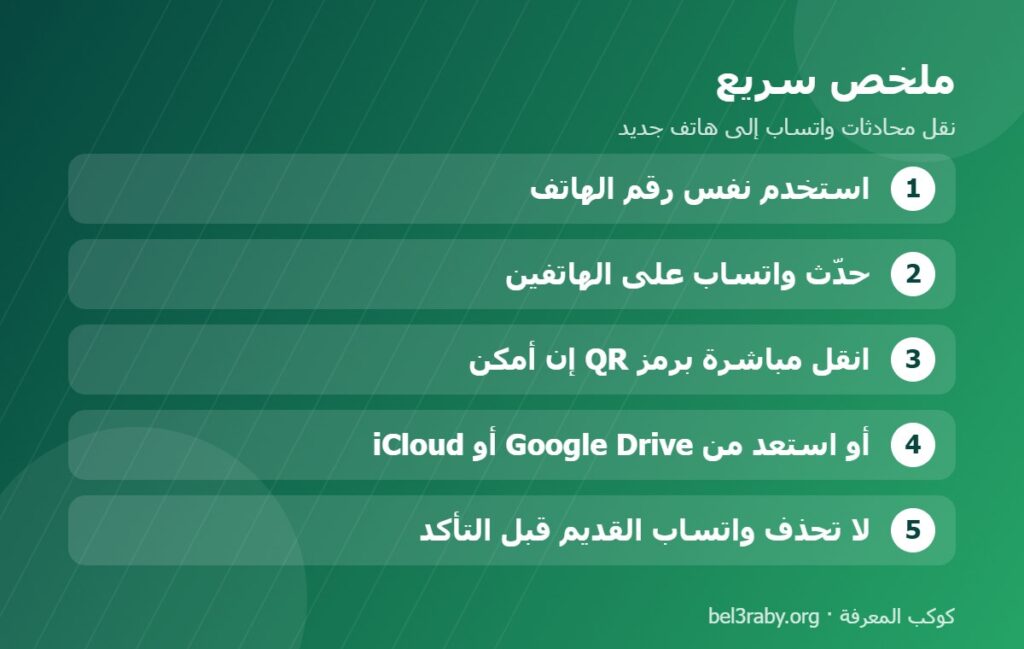
- استخدم نفس رقم الهاتف على الجهاز الجديد، وتأكد أن الشريحة تعمل لاستقبال رمز التحقق.
- حدّث واتساب على الهاتفين إلى آخر إصدار.
- أبقِ الهاتفين مشحونين ومتصلين بنفس شبكة الواي فاي.
- لا تحذف واتساب من الهاتف القديم حتى تتأكد من وصول كل المحادثات.
الطريقة 1: النقل المباشر بين هاتفين بنفس النظام (الأسرع)
يتيح التطبيق نقل محادثات واتساب مباشرة من هاتف إلى آخر عبر شبكة محلية دون رفعها إلى السحابة، وهي أسرع طريقة ولا تحتاج مساحة على Google Drive أو iCloud.
- على الهاتف القديم افتح واتساب ← الإعدادات ← الدردشات ← نقل الدردشات.
- على الهاتف الجديد ثبّت واتساب وسجّل برقمك، وعندما يُعرض عليك استعادة المحادثات من الهاتف القديم وافق.
- سيظهر رمز QR على أحد الهاتفين، امسحه بالهاتف الآخر.
- انتظر اكتمال نقل محادثات واتساب دون إغلاق التطبيق.
قد تختلف أسماء القوائم قليلاً بين الإصدارات. إذا لم تجد “نقل الدردشات”، فابحث داخل إعدادات الدردشات عن خيار النقل أو النسخ الاحتياطي.
الطريقة 2: النسخ الاحتياطي ثم الاستعادة
من أندرويد إلى أندرويد عبر Google Drive
- على الهاتف القديم: الإعدادات ← الدردشات ← النسخ الاحتياطي للدردشات.
- اختر حساب جوجل، وقرر هل تريد تضمين الفيديوهات، ثم اضغط نسخ احتياطي.
- على الهاتف الجديد: سجّل الدخول بنفس حساب جوجل، وثبّت واتساب، وسجّل برقمك.
- عندما يكتشف واتساب النسخة الاحتياطية، اضغط استعادة.
من آيفون إلى آيفون عبر iCloud
- تأكد من تسجيل الدخول إلى iCloud وتفعيل iCloud Drive.
- على الآيفون القديم: الإعدادات ← الدردشات ← النسخ الاحتياطي للدردشات ← النسخ الاحتياطي الآن.
- على الآيفون الجديد: سجّل الدخول بنفس حساب Apple، وثبّت واتساب، وسجّل برقمك، ثم اختر الاستعادة من iCloud.
الطريقة 3: النقل بين نظامين مختلفين
النسخة الاحتياطية من Google Drive لا تُقرأ على الآيفون، والعكس صحيح. لذلك تختلف الطريقة:
- من أندرويد إلى آيفون: استخدم تطبيق Move to iOS أثناء الإعداد الأولي للآيفون واختر واتساب ضمن البيانات المنقولة. شرحنا ذلك بالتفصيل في دليل نقل البيانات من أندرويد إلى آيفون.
- من آيفون إلى أندرويد: تدعم واتساب النقل المباشر عبر رمز QR أو كابل أثناء إعداد هاتف الأندرويد الجديد، كما توفر بعض الشركات أدوات خاصة مثل Smart Switch في هواتف سامسونج.
مشاكل شائعة في نقل محادثات واتساب
- لا يظهر خيار الاستعادة: تأكد أنك تستخدم نفس الرقم ونفس حساب جوجل أو Apple الذي أُخذت عليه النسخة.
- النسخة الاحتياطية قديمة: راجع تاريخ آخر نسخة في إعدادات الدردشات قبل نقل الشريحة.
- المساحة غير كافية: احذف الوسائط الكبيرة من إدارة التخزين في واتساب قبل النسخ، أو استبعد الفيديوهات.
احمِ نسختك الاحتياطية بالتشفير التام
تحفظ واتساب نسختك الاحتياطية على Google Drive في أندرويد، وعلى iCloud في الآيفون. ويمكنك إضافة طبقة حماية لها بالتشفير التام بين الطرفين، فلا تستطيع واتساب ولا جوجل أو Apple فتحها.
- افتح واتساب، ثم الإعدادات ← الدردشات ← النسخ الاحتياطي للدردشات.
- اختر خيار النسخ الاحتياطي المشفّر تماماً بين الطرفين، ثم فعّله.
- أنشئ كلمة مرور، أو اختر مفتاح تشفير من 64 رقماً.
احفظ كلمة المرور أو المفتاح في مكان آمن، مثل مدير كلمات المرور. فإذا نسيتهما لن تتمكن من استعادة النسخة، ولن تستطيع واتساب مساعدتك. ولمزيد من الأمان، فعّل التحقق بخطوتين في واتساب وحساباتك الأخرى كما في دليل حماية الحسابات من الاختراق.
مساحة جوجل ونقل محادثات واتساب في أندرويد
منذ النصف الأول من 2024 أصبحت جوجل تحتسب نسخ واتساب الاحتياطية في أندرويد من مساحة حسابك. وهذه المساحة المجانية 15 جيجابايت فقط، يتقاسمها Gmail وGoogle Drive وصور Google. لذلك قد تفشل النسخة إذا امتلأ الحساب، وإليك ما تفعله:
- استبعد مقاطع الفيديو من النسخة إن لم تكن مهمة، وذلك من إعدادات النسخ الاحتياطي للدردشات.
- احذف الوسائط الكبيرة وغير المهمة من “إدارة مساحة التخزين” في واتساب.
- راجع ما يشغل مساحة حسابك في تطبيق Google One، ثم احذف الملفات القديمة.
وتذكّر أن نسخة واتساب لا تشمل صورك وملفاتك الأخرى؛ فلهذه خطة مستقلة يشرحها دليل النسخ الاحتياطي للملفات بقاعدة 3-2-1. أما إن كانت ذاكرة الهاتف نفسها ممتلئة، فابدأ بخطوات تحرير مساحة التخزين في أندرويد.
نصيحة للمستقبل بعد نقل محادثات واتساب
فعّل النسخ الاحتياطي التلقائي اليومي أو الأسبوعي من إعدادات الدردشات، وفعّل تشفير النسخة الاحتياطية بكلمة مرور أو مفتاح تحتفظ به في مكان آمن. هكذا تبقى محادثاتك محمية حتى لو ضاع الهاتف فجأة. وبعد الانتقال، راجع إعدادات حماية الخصوصية في واتساب على الهاتف الجديد.
وللتفاصيل الرسمية حول النقل والنسخ الاحتياطي، راجع مركز مساعدة واتساب.