بطء الكمبيوتر لا يأتي فجأة في الغالب؛ يبدأ بثوانٍ إضافية عند الإقلاع، ثم تأخر في فتح البرامج، إلى أن يصبح العمل اليومي مرهقاً. والجيد أن تسريع الكمبيوتر البطيء على ويندوز لا يحتاج في معظم الحالات إلى برامج مدفوعة أو زيارة لمحل الصيانة. رتّبنا الخطوات التالية من الأسهل إلى الأعمق، فابدأ من الأولى وتوقف عندما تلاحظ الفرق.
قبل أن تبدأ: احفظ ملفاتك المهمة، وأنشئ نقطة استعادة للنظام من خلال البحث عن “إنشاء نقطة استعادة” في قائمة ابدأ. هكذا يمكنك التراجع عن أي تغيير بسهولة.
1. أعد تشغيل الجهاز بانتظام
قد تبدو نصيحة بسيطة، لكن كثيراً من المستخدمين يكتفون بإغلاق الغطاء أو وضع السكون لأسابيع. مع الوقت تتراكم العمليات المعلّقة في الذاكرة. إعادة التشغيل الكاملة مرة كل بضعة أيام تفرّغ الذاكرة وتطبّق التحديثات المعلّقة.
2. أوقف برامج بدء التشغيل غير الضرورية
كثير من البرامج تضيف نفسها لتعمل تلقائياً مع ويندوز، فتبطئ الإقلاع وتستهلك الذاكرة طوال الوقت. لإيقافها:
- اضغط Ctrl + Shift + Esc لفتح مدير المهام.
- افتح قسم تطبيقات بدء التشغيل.
- راجع عمود “التأثير على بدء التشغيل”، واختر البرامج التي لا تحتاجها فور تشغيل الجهاز.
- انقر بزر الفأرة الأيمن واختر تعطيل.
لا تعطّل برامج الحماية أو تعريفات الصوت ولوحة اللمس. البرامج التي يمكن تعطيلها عادةً هي برامج المحادثة والتخزين السحابي ومشغلات الألعاب والتحديث التلقائي لبرامج الطرف الثالث.
3. اعرف من يستهلك موارد جهازك
في مدير المهام، افتح قسم العمليات ورتّب حسب عمود المعالج (CPU) ثم الذاكرة ثم القرص. إذا وجدت برنامجاً يستهلك نسبة عالية باستمرار وأنت لا تستخدمه، فأغلقه أو ألغِ تثبيته. أما إذا كان القرص عند 100% بشكل دائم فهذا مؤشر مهم سنعود إليه في الخطوة التاسعة.
4. ألغِ تثبيت البرامج التي لا تستخدمها
افتح الإعدادات ← التطبيقات ← التطبيقات المثبتة، ورتّب القائمة حسب الحجم أو تاريخ التثبيت. احذف البرامج التجريبية، وأشرطة الأدوات، والبرامج التي جاءت مثبتة مسبقاً مع الجهاز ولا تحتاجها. كل برنامج إضافي قد يضيف خدمات تعمل في الخلفية.
5. حرّر مساحة على القرص
عندما يقترب القرص من الامتلاء يتباطأ النظام بشكل ملحوظ، لأن ويندوز يحتاج مساحة فارغة للملفات المؤقتة وذاكرة التبديل. حاول أن تبقي 15% على الأقل من القرص فارغاً.
- افتح الإعدادات ← النظام ← التخزين واطّلع على “الملفات المؤقتة” واحذف ما لا تحتاجه.
- فعّل ميزة مستشعر التخزين لينظّف الملفات المؤقتة وسلة المحذوفات تلقائياً.
- راجع مجلد التنزيلات، فغالباً ما يحتوي على ملفات تثبيت قديمة بأحجام كبيرة.
- انقل الصور والفيديوهات القديمة إلى قرص خارجي أو خدمة تخزين سحابي.
6. حدّث ويندوز والتعريفات
التحديثات لا تقتصر على الأمان، بل تحمل أحياناً إصلاحات للأداء وتوافق التعريفات. افتح الإعدادات ← Windows Update وثبّت التحديثات المتاحة. وإذا كان لديك كرت شاشة منفصل، فحدّث تعريفه من موقع الشركة المصنعة مباشرة.
7. اختر وضع الطاقة المناسب
في أجهزة اللابتوب، قد يكون الجهاز مضبوطاً على وضع توفير الطاقة الذي يخفّض أداء المعالج. من الإعدادات ← النظام ← الطاقة والبطارية اختر وضع “أفضل أداء” أو “متوازن” عندما يكون الجهاز موصولاً بالشاحن.
8. قلّل المؤثرات البصرية في الأجهزة الضعيفة
الحركات والشفافية والظلال تبدو جميلة لكنها تستهلك موارد في الأجهزة ذات الإمكانيات المحدودة. ابحث في قائمة ابدأ عن “ضبط مظهر وأداء Windows”، ثم اختر ضبط للحصول على أفضل أداء. يمكنك بعدها إعادة تفعيل خيار “تنعيم حواف خطوط الشاشة” فقط حتى يبقى النص واضحاً.
9. افحص الجهاز من البرمجيات الخبيثة
البرمجيات الخبيثة وبرامج التعدين الخفية من أشهر أسباب البطء المفاجئ. افتح أمن Windows ← الحماية من الفيروسات والمخاطر وشغّل فحصاً كاملاً. وإذا كنت تشك في إصابة عنيدة، جرّب خيار “فحص Microsoft Defender دون اتصال” الذي يعمل قبل تحميل النظام.
10. فكّر في ترقية بسيطة للعتاد
إذا طبّقت كل ما سبق وما زال الجهاز بطيئاً، فالمشكلة غالباً في العتاد نفسه. وهناك ترقيتان تصنعان فرقاً كبيراً بتكلفة معقولة:
- الانتقال من قرص HDD إلى SSD: هذه أكثر ترقية تُحدث فرقاً ملموساً. يتحول وقت الإقلاع من دقائق إلى ثوانٍ، وتفتح البرامج بسرعة أكبر بكثير. إذا كان القرص عند 100% دائماً في مدير المهام، فهذه علامة قوية على أنك تحتاجها.
- زيادة الذاكرة العشوائية (RAM): ويندوز 11 يعمل براحة مع 8 جيجابايت للاستخدام العادي، و16 جيجابايت إذا كنت تفتح تبويبات كثيرة أو تستخدم برامج تصميم ومونتاج.
قبل الشراء، تأكد من نوع الذاكرة والقرص الذي يدعمه جهازك من موقع الشركة المصنعة أو دليل المستخدم.
من أين تبدأ تسريع الكمبيوتر البطيء؟
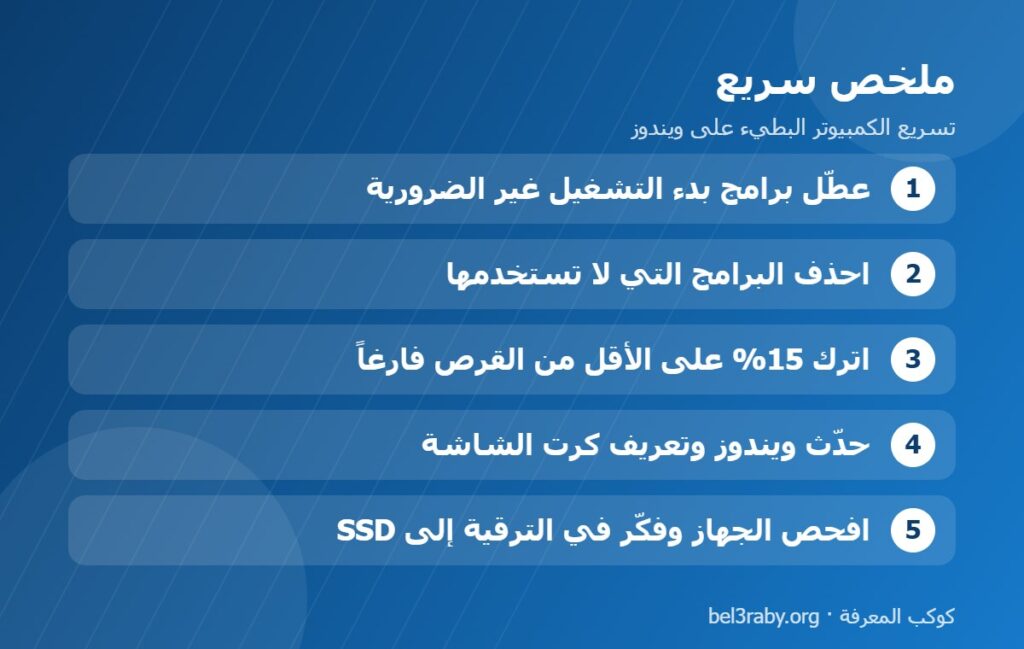
إذا كان وقتك ضيقاً، فثلاث خطوات تكفي كبداية: أعد تشغيل الجهاز، وعطّل برامج بدء التشغيل غير الضرورية، وحرّر مساحة على القرص. هذه الثلاثة وحدها تعالج نسبة كبيرة من حالات البطء. وإن كان القرص C ممتلئاً باستمرار، فستجد الحل المفصل في دليل حل مشكلة امتلاء القرص C. أما إذا بقي الجهاز بطيئاً بعد كل ذلك، فالترقية إلى SSD هي الاستثمار الأفضل.
وللإرشادات الرسمية حول تحسين أداء ويندوز، راجع موقع دعم مايكروسوفت.