تحتاج لقطة الشاشة أكثر مما تتوقع: رسالة خطأ تريد إرسالها للدعم الفني، أو إيصال دفع، أو جزء من صفحة لزميل. ويندوز يوفر أكثر من طريقة مدمجة لأخذ لقطة شاشة في ويندوز دون تثبيت أي برنامج، ولكل طريقة موقف يناسبها. إليك أهمها مع الاختصار المناسب لكل حالة.
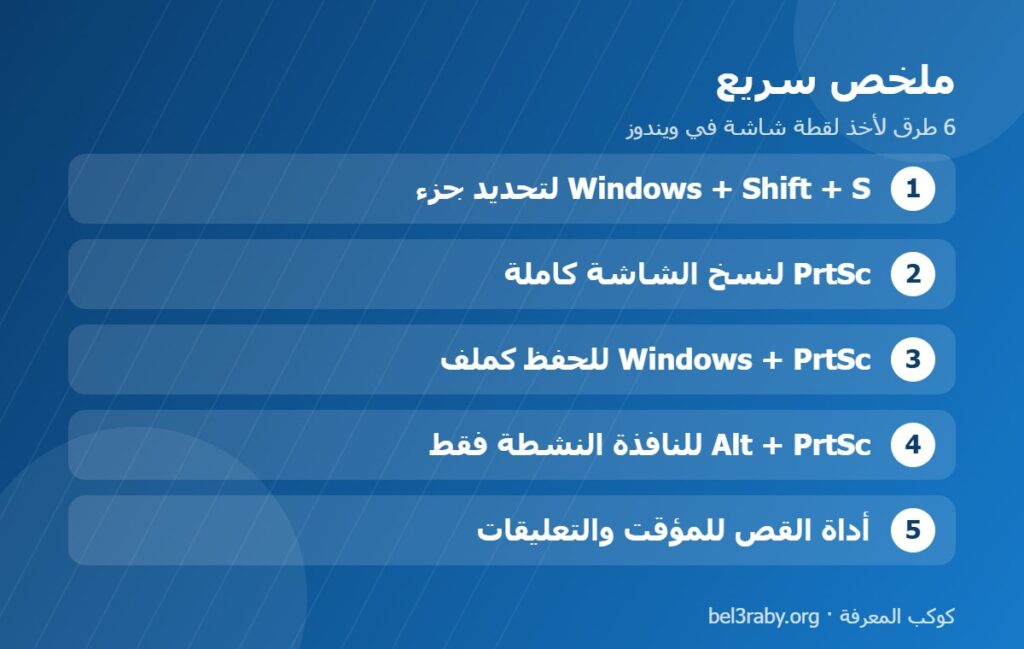
1. اختصار Windows + Shift + S (الأكثر عملية)
هذه هي الطريقة التي ننصح بها لمعظم الاستخدامات. عند الضغط على Windows + Shift + S تُعتم الشاشة ويظهر شريط صغير في الأعلى يتيح لك أربعة أوضاع:
- مستطيل: تحدد جزءاً من الشاشة بالسحب.
- شكل حر: ترسم حدود القصاصة بيدك.
- نافذة: تلتقط نافذة برنامج واحدة فقط.
- ملء الشاشة: تلتقط الشاشة كاملة.
بعد الالتقاط تُنسخ الصورة إلى الحافظة، فيمكنك لصقها مباشرة بـ Ctrl + V في واتساب ويب أو البريد أو Word. ويظهر أيضاً إشعار في زاوية الشاشة، إذا ضغطت عليه تفتح الصورة في أداة القص لتضيف عليها تعليقات أو تحفظها كملف.
2. زر Print Screen
الضغط على زر PrtSc وحده ينسخ الشاشة كاملة إلى الحافظة. في الإصدارات الحديثة من ويندوز 11، قد يكون هذا الزر مضبوطاً على فتح أداة القص بدلاً من ذلك، ويمكنك تغيير هذا السلوك من الإعدادات ← تسهيلات الوصول ← لوحة المفاتيح.
في كثير من أجهزة اللابتوب يكون زر PrtSc مشتركاً مع زر آخر، فتحتاج للضغط على زر Fn معه.
3. Windows + PrtSc: حفظ مباشر كملف
إذا كنت تريد حفظ اللقطة كملف فوراً دون لصقها في أي مكان، اضغط Windows + PrtSc. ستعتم الشاشة للحظة، وتُحفظ الصورة تلقائياً في مجلد الصور ← لقطات الشاشة (Pictures\Screenshots) بصيغة PNG. هذه الطريقة ممتازة عندما تحتاج التقاط عدة لقطات متتالية بسرعة.
4. Alt + PrtSc: النافذة النشطة فقط
يلتقط هذا الاختصار النافذة المفتوحة أمامك فقط دون شريط المهام أو باقي سطح المكتب، وينسخها إلى الحافظة. وهو مفيد عندما تريد إرسال لقطة لبرنامج معيّن دون كشف باقي ما على شاشتك.
5. أداة القص (Snipping Tool)
ابحث عنها في قائمة ابدأ باسم “أداة القص”. تتيح لك كل ما سبق، إضافة إلى:
- المؤقت: تأخير الالتقاط 3 أو 5 أو 10 ثوانٍ، وهو مفيد لالتقاط القوائم المنسدلة التي تختفي عند الضغط على أي زر.
- الكتابة والتظليل: لإبراز جزء معين في الصورة قبل إرسالها.
- تسجيل الشاشة فيديو: في ويندوز 11 تدعم الأداة تسجيل جزء من الشاشة كمقطع فيديو.
- استخراج النص: في الإصدارات الحديثة يمكنها التعرف على النص داخل الصورة لنسخه.
6. شريط الألعاب Xbox Game Bar
اضغط Windows + G لفتحه، أو Windows + Alt + PrtSc لالتقاط صورة مباشرة للعبة أو التطبيق المفتوح. تُحفظ اللقطات في مجلد الفيديوهات ← Captures. هذه الطريقة مصممة أساساً للألعاب لكنها تعمل مع معظم التطبيقات.
أي طريقة أختار لأخذ لقطة شاشة في ويندوز؟
- لإرسال جزء من الشاشة بسرعة: Windows + Shift + S ثم Ctrl + V.
- لحفظ لقطات كثيرة كملفات: Windows + PrtSc.
- لالتقاط قائمة منسدلة أو إضافة تعليقات: أداة القص مع المؤقت.
- للألعاب: Xbox Game Bar.
لقطة شاشة في ويندوز لصفحة ويب كاملة
تلتقط الطرق السابقة ما يظهر على الشاشة فقط. أما إذا أردت صفحة ويب طويلة كاملة، فاستخدم المتصفح نفسه:
- Edge: تتضمن أداة “لقطة الشاشة” المدمجة خيار التقاط الصفحة كاملة. ويمكنك إظهار زرها في شريط الأدوات من إعدادات المتصفح، ثم حفظ الصورة.
- Chrome: افتح أدوات المطور بالضغط على Ctrl + Shift + I، ثم اضغط Ctrl + Shift + P واكتب Capture full size screenshot. بعد ذلك يحفظ المتصفح الصفحة كاملة كصورة في مجلد التنزيلات.
مشاكل شائعة عند أخذ لقطة شاشة في ويندوز
- لا أجد اللقطة: إذا كان OneDrive يحفظ مجلد الصور احتياطياً، فستجد مجلد لقطات الشاشة داخل OneDrive. وهذه فرصة جيدة لمراجعة خطة النسخ الاحتياطي للملفات.
- نسخت لقطة ثانية فضاعت الأولى: فعّل سجل الحافظة بالضغط على Windows + V، وستظهر لك آخر العناصر المنسوخة لتلصق أياً منها.
- اللقطة سوداء: بعض تطبيقات الفيديو والبث تمنع التقاط محتواها لحماية الحقوق. لذلك تظهر الصورة سوداء، وهذا سلوك مقصود لا عطل.
- زر PrtSc لا يستجيب: جرّب Fn + PrtSc، ثم تأكد أن تطبيقاً آخر لا يستخدم الاختصار نفسه.
- الجهاز بطيء عند فتح أداة القص: قد تكون المشكلة في أداء الجهاز عموماً، فراجع طرق تسريع الكمبيوتر البطيء على ويندوز.
اختصار واحد يكفيك لأخذ لقطة شاشة في ويندوز
إن كنت ستحفظ اختصاراً واحداً فليكن Windows + Shift + S؛ فهو يغطي معظم الاحتياجات اليومية. وإذا كنت تلتقط لقطات كثيرة متتالية، فـ Windows + PrtSc يحفظها كملفات مباشرة دون خطوات إضافية. ومع الوقت قد يتضخم مجلد لقطات الشاشة، فإن لاحظت أن مساحة جهازك تنفد، فراجع دليل حل مشكلة امتلاء القرص C.
وللاطلاع على كل الاختصارات الرسمية، يمكنك الرجوع إلى موقع دعم مايكروسوفت.