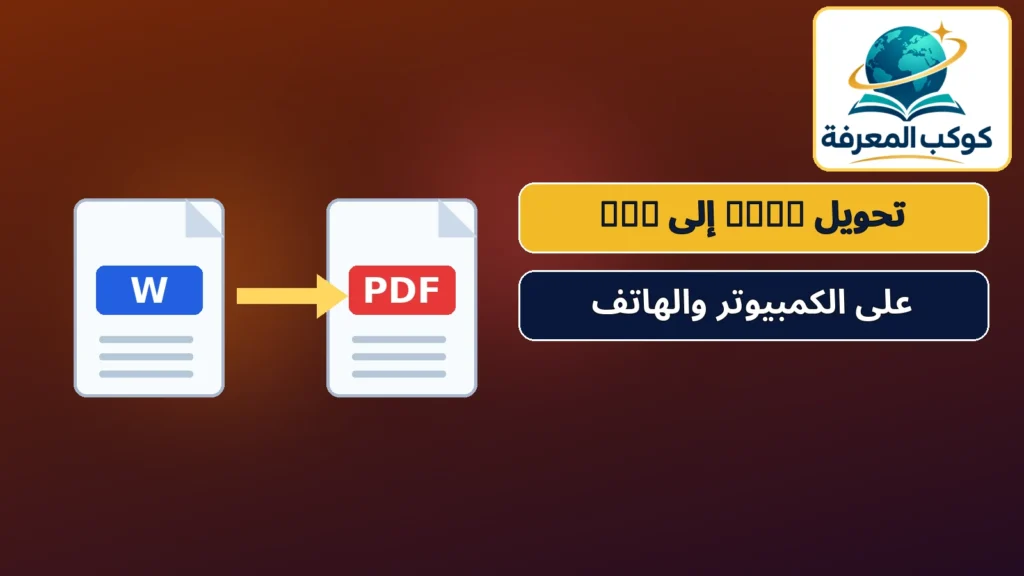
يمكنك تحويل Word إلى PDF من الكمبيوتر أو الهاتف دون البحث عن مواقع مجهولة أو تنزيل أدوات تحويل غير موثوقة. يوفر Microsoft Word نفسه خيارات حفظ المستند أو تصديره إلى PDF، مع إمكانية مراجعة بعض إعدادات الصفحات والتعليقات قبل إنشاء النسخة النهائية.
الإجابة السريعة: على الكمبيوتر افتح مستند Word واختر ملف ← حفظ نسخة (File > Save a Copy) أو حفظ باسم (Save As)، ثم حدد الصيغة PDF واضغط «حفظ». وعلى أندرويد استخدم طباعة ← حفظ بتنسيق PDF داخل Word، وعلى الآيفون اختر تصدير ← PDF. راجع الملف الناتج قبل إرساله.
تحويل Word إلى PDF على ويندوز
تدعم تطبيقات Office الحديثة على الكمبيوتر حفظ نسخة PDF مباشرة. بهذه الطريقة يبقى ملف Word الأصلي قابلًا للتعديل وتُنشأ نسخة منفصلة للمشاركة.
- افتح المستند باستخدام Microsoft Word.
- اضغط ملف (File).
- اختر حفظ نسخة (Save a Copy) إذا سبق حفظه، أو حفظ باسم (Save As) إذا لم يُحفظ بعد.
- اضغط استعراض (Browse) لاختيار مجلد الحفظ.
- افتح قائمة نوع الملف (Save as type).
- حدد PDF (*.pdf).
- اكتب اسمًا مناسبًا للملف.
- اضغط حفظ (Save).
بعد حفظ الملف، افتحه في متصفح أو قارئ PDF وتأكد من أن ترتيب الصفحات والعناوين والصور لم يتغير. إذا كان المستند يحتوي خطوطًا غير مألوفة أو جداول عريضة، فإن مراجعة النسخة الناتجة خطوة ضرورية قبل إرسالها للعميل أو المؤسسة.
كيف تحفظ صفحات محددة فقط من Word في PDF؟
إذا كان لديك مستند طويل وتريد إرسال صفحات بعينها، افتح إعدادات التصدير قبل الحفظ. تذكر Microsoft وجود خيار نطاق الصفحات (Page range) ضمن خيارات PDF في Word المكتبي.
- افتح نافذة حفظ Word بصيغة PDF.
- اختر خيارات (Options) أو المزيد من الخيارات بحسب إصدار Word.
- حدد نطاق الصفحات المطلوب من إعدادات PDF.
- أكّد الإعدادات.
- احفظ ملف PDF.
راجع ملف PDF الناتج للتأكد من شمول الصفحات التي تحتاجها فقط. إذا كان مستندك يحتوي تعليقات أو تتبع تغييرات، افحص إعدادات نشر ماذا (Publish what) قبل مشاركة نسخة نهائية مع الآخرين.
تحويل Word إلى PDF على ماك
يدعم Microsoft Word على Mac حفظ المستند بصيغة PDF من خيارات الحفظ أو التصدير بحسب إصدار Office. أسماء القوائم قد تختلف قليلًا بين إصدارات Word، لذا استخدم مسار File > Save As أو File > Export إن كان معروضًا.
- افتح الملف في تطبيق Word على Mac.
- افتح قائمة File (ملف).
- اختر Save As أو Export إذا كان هذا المسار متاحًا.
- حدد PDF من خيارات الصيغة.
- اختر مجلد الحفظ.
- اضغط Save أو Export بحسب النافذة.
لا تعتمد على اسم زر واحد في كل إصدار. الهدف هو إنشاء ملف PDF من خيارات Microsoft Word الرسمية، مع إبقاء مستند DOCX الأصلي محفوظًا أيضًا.
تشرح Microsoft طريقة حفظ PDF في Word على Mac وخيارات التصدير التي تختلف حسب الغرض من الملف.
كيف تحول Word إلى PDF أونلاين باستخدام Word للويب؟
إذا كنت تعمل في Word for the web من المتصفح، فيمكنك تنزيل المستند مباشرة بصيغة PDF. يتطلب ذلك الوصول إلى المستند في بيئة Microsoft المتصلة بحسابك؛ لذا انتبه إلى سياسات مشاركة الملفات الحساسة داخل مؤسستك.
- افتح مستندك في Word للويب.
- اضغط ملف (File) أعلى الصفحة.
- اختر تصدير (Export).
- اختر تنزيل بتنسيق PDF (Download as PDF) أو النسخة مع تعليقات إذا كنت تحتاجها.
- اضغط تنزيل (Download) في رسالة التأكيد.
- افتح ملف PDF الذي حُفظ في مجلد التنزيلات.
وجود خيارين «مع تعليقات» و«دون تعليقات» يجعل Word للويب ملائمًا إذا كان المستند يمر بمراجعة بين أكثر من شخص. راجع الخيار الذي اخترته، لأن إرسال التعليقات الداخلية بالخطأ قد يكشف ملاحظات لا تريد مشاركتها.
تحويل Word إلى PDF على أندرويد
توضح Microsoft أن تطبيق Word على هواتف وأجهزة أندرويد يمكنه حفظ المستند بصيغة PDF من خلال أمر الطباعة واختيار حفظ بتنسيق PDF بدل طابعة فعلية.
- افتح ملف DOCX في تطبيق Microsoft Word على أندرويد.
- اضغط قائمة ملف أو علامة النقاط الثلاث بحسب الشاشة.
- اختر طباعة (Print).
- اضغط قائمة اختيار الطابعة.
- حدد حفظ بتنسيق PDF (Save as PDF).
- اضغط أيقونة PDF أو الحفظ.
- اختر مجلد حفظ المستند.
- اضغط حفظ (Save).
إذا لم تظهر طابعة «حفظ بتنسيق PDF»، تحقق من خيارات الطباعة المتاحة في الهاتف والتطبيق قبل تثبيت أي أداة خارجية. تختلف أماكن عناصر الواجهة بين إصدار أندرويد وأجهزة الشركات المصنّعة.
تحويل Word إلى PDF على الآيفون
وفق تعليمات Microsoft لتطبيقات Office على iOS، يتوفر خيار تصدير لحفظ الملف بصيغة PDF.
- افتح المستند في تطبيق Microsoft Word على iPhone أو iPad.
- اضغط قائمة النقاط الثلاث أو زر ملف إذا ظهر.
- اختر تصدير (Export).
- حدد PDF.
- اختر موقع الحفظ المناسب.
- احفظ الملف الناتج.
إذا كنت تريد إرسال المستند بعد التحويل، افتح تطبيق «الملفات» (Files) أو مكان الحفظ الذي اخترته وشارك نسخة PDF. احتفظ بالمستند الأصلي في Word إذا كنت تتوقع إجراء تعديلات لاحقة.
ما الفرق بين حفظ Word بصيغة PDF واستخدام طباعة إلى PDF؟
| الطريقة | متى تختارها؟ |
|---|---|
| الحفظ أو التصدير من Word | الخيار المفضل عند توفره؛ قد يتيح إعدادات إضافية لنطاق الصفحات والإشارات المرجعية وبعض عناصر إمكانية الوصول. |
| الطباعة إلى PDF | بديل مفيد إذا كانت ميزة التصدير غير ظاهرة في التطبيق؛ يعتمد على خيارات الطباعة المتاحة في الجهاز. |
| Word للويب | مناسب عندما تعمل على المستند في المتصفح وتريد تنزيل PDF، مع مراعاة مكان تخزين الملف وخصوصيته. |
كيف تحافظ على تنسيق Word بعد تحويله إلى PDF؟
- راجع تخطيط الصفحات في Word قبل التحويل.
- افحص اتجاه الصفحة وحجم الورق والهوامش.
- تأكد من ظهور الخطوط العربية بصورة صحيحة.
- اضبط الجداول والصور حتى لا تمتد خارج حدود الصفحة.
- راجع التعليقات والتغييرات المتعقبة قبل التصدير.
- افتح PDF النهائي وقارن الصفحات المهمة بالمستند الأصلي.
تنسيق PDF مصمم للمحافظة على العرض عند المشاركة، لكن لا يصح ضمان التطابق الكامل مع كل ملف في كل جهاز، خاصة عند استخدام خطوط مفقودة أو عناصر خاصة داخل Word. إذا كان المستند رسميًا، فراجعه على الشاشة واطبع صفحة اختبار عند الحاجة.
هل التحويل إلى PDF يمنع تعديل المستند أو نسخه؟
ليس بالضرورة. يقلل PDF احتمال تغيير التنسيق عرضيًا عند المشاركة، لكنه ليس وسيلة مطلقة لمنع تعديل المحتوى أو استخراج النص. إذا كان المستند حساسًا، راجع خيارات الحماية والتصاريح المناسبة بدل الاعتماد على الامتداد وحده.
إذا كنت ستشارك الصفحات 3 إلى 5 مع عميل من Word على ويندوز، اختر نطاق الصفحات واضبط البداية والنهاية. في قائمة ما الذي تريد نشره اختر المستند لتصدير نسخة دون علامات التتبع. وإذا كان القارئ يستخدم قارئ شاشة، فعّل علامات بنية المستند لإمكانية الوصول إن ظهرت. افتح النسخة المحفوظة وتأكد من عدد الصفحات. راجع دليل النسخ الاحتياطي للملفات إذا كان DOCX هو نسختك الوحيدة القابلة للتعديل.
مشكلات شائعة وحلولها
لماذا تتحرك الصور أو تتغير الصفحات في PDF؟
قد يتسبب اختلاف الخطوط أو أبعاد الصفحات أو طريقة وضع الصور في إعادة توزيع المحتوى أثناء التحويل. اضبط التنسيق في Word أولًا وأعد التصدير، ثم افحص المواضع التي تغيّرت.
لماذا تظهر التعليقات داخل PDF رغم أنني لا أريدها؟
ربما اخترت تصدير المستند مع تعليقات في Word للويب، أو تفعيل خيار نشر العلامات في Word المكتبي. أنشئ نسخة جديدة دون التعليقات بعد مراجعة إعدادات التصدير.
لماذا لا يظهر خيار PDF في قائمة الحفظ؟
تختلف الواجهة حسب إصدار Word والمنصة ونوع الحساب. ابحث عن تصدير أو طباعة إن لم تظهر صيغة PDF ضمن «حفظ باسم»، واستعمل المسار الرسمي المتاح لك.
أسئلة شائعة
هل يمكن تحويل Word إلى PDF بدون إنترنت؟
نعم عندما تستخدم تطبيق Word المثبت على الكمبيوتر أو الهاتف ويكون الملف متاحًا محليًا وميزة الحفظ مدعومة. أما Word للويب فيعتمد على اتصال الإنترنت.
هل يتغير ملف Word الأصلي بعد تحويله إلى PDF؟
عند اختيار حفظ نسخة PDF منفصلة، يبقى ملف Word الأصلي متاحًا للتعديل. تحقق من الاسم والامتداد قبل الحفظ لتجنب الكتابة فوق ملف آخر بالخطأ.
هل يمكن تحويل Word إلى PDF على الهاتف مجانًا؟
توضح Microsoft طريقة الحفظ عبر Word للهاتف، لكن توفر التطبيق أو خصائصه قد يرتبط بإصدارك ونوع الاشتراك. راجع الخيارات المعروضة في حسابك قبل الاعتماد على ميزة معينة.
هل يحفظ PDF الروابط الموجودة في Word؟
قد تبقى الروابط قابلة للنقر إذا استُخدم التصدير المناسب، لكن ذلك يختلف باختلاف الملف والإعدادات. افتح النسخة النهائية واختبر الروابط الضرورية قبل إرسالها.
المصادر الرسمية
- Microsoft: حفظ أو تحويل المستند إلى PDF في Office المكتبي.
- Microsoft: تصدير Word إلى PDF عبر المتصفح.
- Microsoft: حفظ ملفات Word بصيغة PDF على الهاتف.
ابدأ بحفظ نسخة PDF من مستندك، ثم افتحها وراجع الخطوط العربية والصور والصفحات. شارك النسخة النهائية فقط بعد التأكد من خلوّها من التعليقات أو المعلومات الداخلية غير المرغوبة.