قرص يتعطل فجأة، أو لابتوب يُسرق، أو ملف يُحذف بالخطأ؛ مواقف تحدث كل يوم. والفرق بين من يخسر سنوات من الصور ومن يستعيدها في دقائق هو النسخ الاحتياطي للملفات. في السطور التالية قاعدة بسيطة يعتمدها المحترفون، وطريقة تطبيقها بأدوات مجانية أو موجودة أصلاً في جهازك.
قاعدة 3-2-1 في النسخ الاحتياطي للملفات
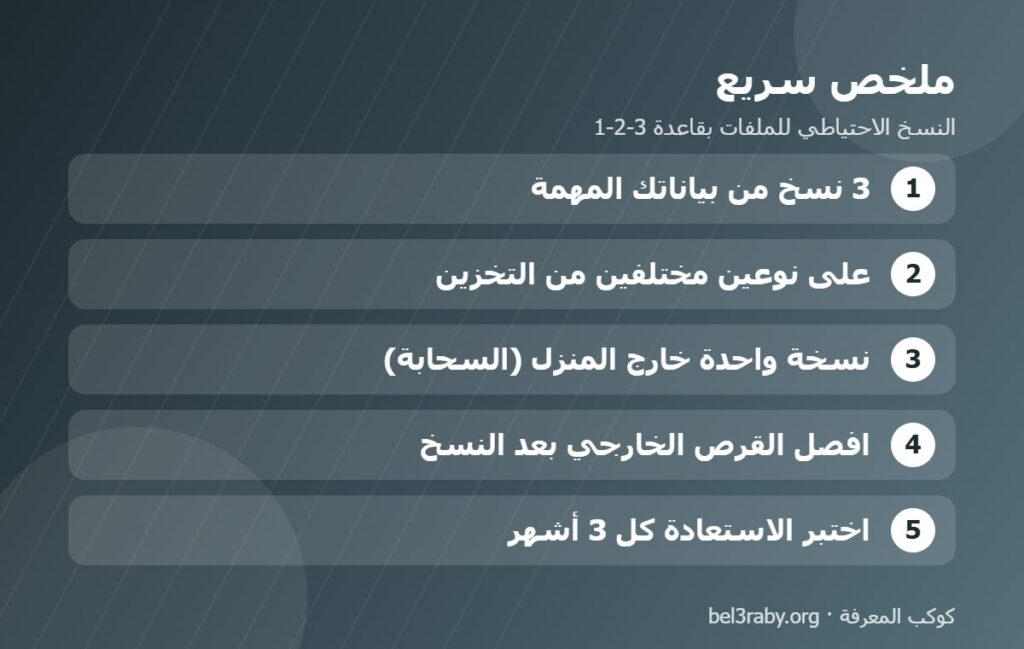
هي القاعدة الذهبية في النسخ الاحتياطي للملفات، ومعناها:
- 3 نسخ من بياناتك: الأصلية ونسختان احتياطيتان.
- على نوعين مختلفين من وسائط التخزين، مثل قرص خارجي وخدمة سحابية.
- نسخة واحدة على الأقل خارج المنزل، كالسحابة، لتحميك من الحريق أو السرقة.
قد يبدو ذلك مبالغاً فيه، لكن تطبيقه أسهل مما تتوقع.
الخطوة 1: حدّد ما الذي يستحق النسخ
لا تحتاج لنسخ ويندوز والبرامج، فيمكن إعادة تثبيتها. ركّز على ما لا يمكن تعويضه:
- الصور ومقاطع الفيديو العائلية. وإذا حذفت صورة بالخطأ، فابدأ بدليل استرجاع الصور المحذوفة من الهاتف قبل أن تُفرغ سلة المحذوفات.
- مستندات العمل والدراسة.
- ملفات المشاريع والتصاميم.
- النسخ الاحتياطية من الهاتف.
- ملفات حفظ الألعاب، إن كانت تهمك.
الخطوة 2: النسخ السحابي التلقائي
خدمات مثل OneDrive المدمجة في ويندوز، وGoogle Drive، وiCloud تزامن مجلداتك تلقائياً. في ويندوز يمكنك تفعيل نسخ مجلدات سطح المكتب والمستندات والصور إلى OneDrive من إعدادات التطبيق.
تنبيه مهم: المزامنة وحدها ليست نسخاً احتياطياً كاملاً. إذا حذفت ملفاً أو أصابه فيروس فدية، فقد تنتقل المشكلة إلى السحابة أيضاً. لذلك تعرّف على ميزة سجل الإصدارات وسلة المحذوفات في الخدمة التي تستخدمها، فهي تتيح استعادة النسخ القديمة خلال فترة محددة.
الخطوة 3: نسخة على قرص خارجي
اشترِ قرصاً خارجياً بسعة لا تقل عن ضعف حجم بياناتك المهمة. ثم:
- في ويندوز: استخدم ميزة محفوظات الملفات (File History) من لوحة التحكم، فهي تنسخ مجلداتك تلقائياً وتحتفظ بإصدارات قديمة منها.
- في ماك: استخدم Time Machine المدمج.
- يدوياً: انسخ المجلدات المهمة مرة أسبوعياً، وسمِّ كل نسخة بتاريخها.
نصيحة أمنية: افصل القرص الخارجي بعد انتهاء النسخ، فالقرص الموصول دائماً قد يصيبه فيروس الفدية مع الجهاز.
الخطوة 4: انسخ هاتفك أيضاً
- أندرويد: فعّل النسخ الاحتياطي لجوجل من الإعدادات، وصور Google للصور.
- آيفون: فعّل نسخ iCloud الاحتياطي، أو انسخ الآيفون على الكمبيوتر عبر Finder في الماك أو تطبيق Apple Devices في ويندوز.
- واتساب: فعّل النسخ الاحتياطي التلقائي للدردشات.
الخطوة 5: اختبر الاستعادة
النسخة الاحتياطية التي لم تُختبر هي مجرد أمل. مرة كل بضعة أشهر، جرّب استعادة ملف أو مجلد من القرص الخارجي ومن السحابة، وتأكد أنه يفتح بشكل سليم. ستكتشف أي مشكلة قبل أن تحتاج النسخة فعلاً.
جدول مقترح وبسيط للنسخ الاحتياطي للملفات
- مستمر وتلقائي: مزامنة سحابية للمستندات والصور.
- أسبوعياً: نسخة على القرص الخارجي.
- كل 3 أشهر: اختبار الاستعادة، ومراجعة المساحة المتاحة.
كم مساحة تحتاج للنسخ الاحتياطي للملفات؟
قبل أن تختار خدمة أو تشتري قرصاً، اعرف حجم بياناتك أولاً. في ويندوز، انقر بزر الفأرة الأيمن على مجلد الصور أو المستندات، ثم اختر “خصائص” لترى حجمه. بعد ذلك اجمع أحجام المجلدات المهمة، وأضف هامشاً لما ستضيفه خلال السنوات القادمة.
كما أن الخدمات السحابية تمنحك مساحة مجانية محدودة، وهي حتى وقت كتابة هذه السطور:
- جوجل: 15 جيجابايت يتقاسمها Gmail وGoogle Drive وصور Google.
- OneDrive: 5 جيجابايت مجاناً.
- iCloud: 5 جيجابايت مع حساب Apple.
تكفي هذه المساحات عادة للمستندات، لكنها تمتلئ بسرعة مع الصور والفيديو. لذلك يعتمد كثيرون على السحابة للمستندات، وعلى القرص الخارجي لأرشيف الصور الكبير. وإن كان جهازك نفسه ممتلئاً، فابدأ بطرق حل مشكلة امتلاء القرص C.
أخطاء شائعة تُفسد النسخ الاحتياطي للملفات
- النسخ إلى قسم آخر من القرص نفسه: نقل الملفات من C إلى D لا يحميك، فإذا تعطل القرص ضاع القسمان معاً.
- الاعتماد على الهاتف وحده: قد يُسرق الهاتف أو يتلف، لذلك اجعل لصورك نسخة خارجه. وإن كانت مساحته ممتلئة، فاتبع دليل تحرير مساحة التخزين في أندرويد.
- ترك القرص الخارجي دون تشفير: إذا كان يحمل مستندات حساسة فشفّره. مثلاً، يوفر ويندوز ميزة BitLocker في إصدارات Pro، كما يتيح Time Machine في ماك تشفير النسخ.
- إهمال أمان الحساب السحابي: من يخترق حسابك يصل إلى نسختك أيضاً. لذلك فعّل التحقق بخطوتين كما في دليل حماية الحسابات من الاختراق.
- تحديث النظام دون نسخة حديثة: خذ نسخة قبل التحديثات الكبيرة، خاصة إن واجهت من قبل مشكلة تحديث ويندوز العالق.
وأخيراً، عند تغيير هاتفك تحتاج محادثات واتساب إلى خطوة خاصة، وقد شرحناها في دليل نقل محادثات واتساب إلى هاتف جديد.
ابدأ النسخ الاحتياطي للملفات اليوم
لا تنتظر عطلاً لتفكر في النسخ الاحتياطي للملفات. ابدأ بخطوة واحدة اليوم: فعّل المزامنة السحابية لمجلدي الصور والمستندات، ثم أضف قرصاً خارجياً عندما تستطيع. ولأن فيروسات الفدية غالباً ما تبدأ برابط أو مرفق مزيف، فاقرأ أيضاً دليل رسائل التصيد الاحتيالي لتعرف كيف تتجنبها.
ولمعرفة المزيد عن أداة محفوظات الملفات في ويندوز، راجع موقع دعم مايكروسوفت.