
تضغط زر التشغيل، فتسمع المروحة وترى الأضواء، لكن الشاشة تبقى سوداء. ظهور شاشة سوداء عند تشغيل اللاب توب من أكثر الأعطال إزعاجاً، لكنه لا يعني غالباً أن الجهاز تلف. ففي كثير من الحالات يكون السبب تعريف شاشة متعلقاً أو إعداداً خاطئاً للعرض.
رتّبنا الحلول من الأسهل إلى الأصعب. لذلك جرّبها بالترتيب، وتوقّف عند الخطوة التي تحل المشكلة.
أولاً: هل يعمل اللاب توب فعلاً؟
قبل أي حل لمشكلة شاشة سوداء عند تشغيل اللاب توب، افحص هذه العلامات لتعرف هل المشكلة في الشاشة وحدها أم في الجهاز كله:
- هل يضيء مؤشر التشغيل أو ضوء زر Caps Lock عند الضغط عليه؟
- هل تسمع صوت المروحة أو صوت بدء تشغيل ويندوز؟
- هل يصدر الجهاز صفارات متكررة؟ هذه الصفارات رمز لعطل في العتاد، وتختلف دلالتها باختلاف الشركة المصنعة.
إذا لم تظهر أي علامة تشغيل أصلاً، فابدأ بالشاحن والبطارية. أما إذا كان الجهاز يعمل والشاشة وحدها سوداء، فانتقل مباشرة إلى الحلول التالية.
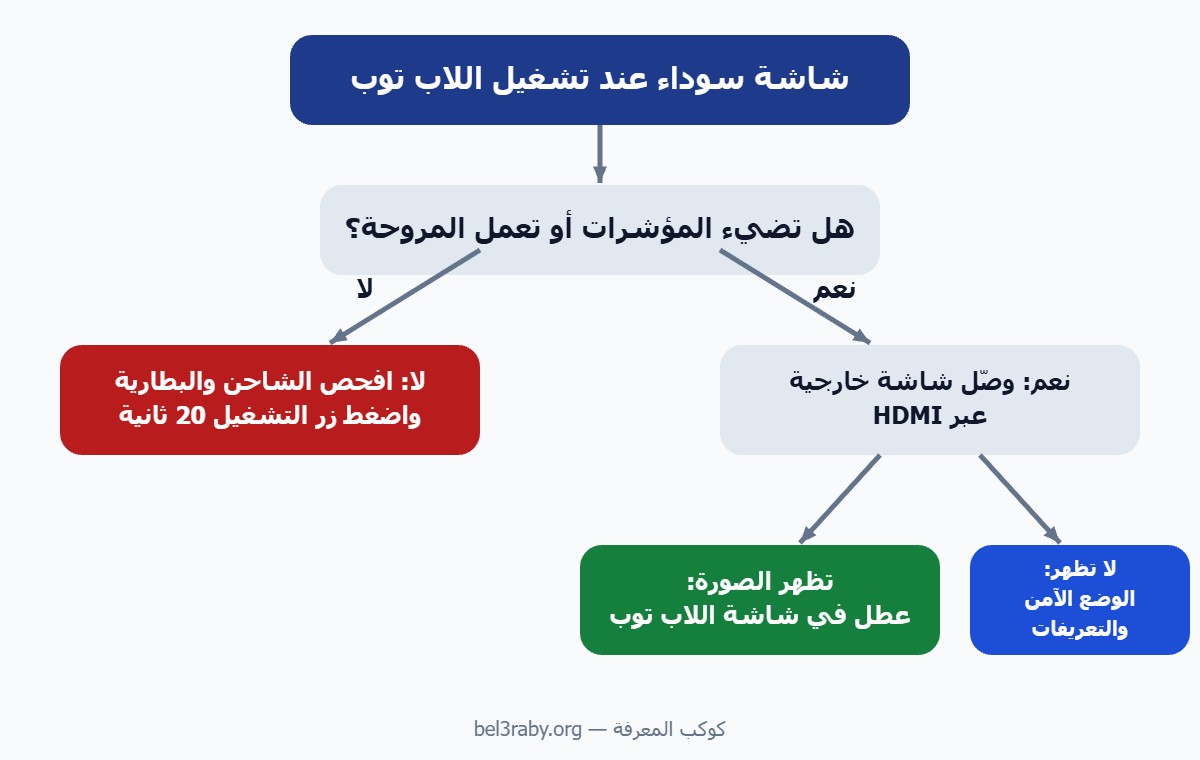
حلول مشكلة شاشة سوداء عند تشغيل اللاب توب
1. ارفع السطوع
قد يبدو هذا بديهياً، لكن السطوع قد ينخفض إلى الصفر بالخطأ. اضغط مفتاح رفع السطوع عدة مرات، ومعه مفتاح Fn في أغلب أجهزة اللاب توب.
2. أعد تشغيل كرت الشاشة باختصار واحد
اضغط Windows + Ctrl + Shift + B معاً. يعيد هذا الاختصار تشغيل تعريف الشاشة، وستسمع صافرة أو ترى وميضاً إذا نجح. وهو أول ما تنصح به مايكروسوفت في دليلها الرسمي للشاشات الفارغة.
3. بدّل وضع العرض
ربما يرسل ويندوز الصورة إلى شاشة خارجية لم تعد موصولة. اضغط Windows + P، ثم اضغط P مرة أخرى وبعدها Enter، وكرّر ذلك ببطء للتنقل بين أوضاع العرض.
4. أعد تشغيل مستكشف الملفات
إذا كانت الشاشة سوداء لكن مؤشر الفأرة يظهر، فالمشكلة في واجهة ويندوز نفسها. اضغط Ctrl + Shift + Esc لفتح إدارة المهام، ثم ابحث عن Windows Explorer واختر «إعادة التشغيل». وإن لم تجده، فاختر «تشغيل مهمة جديدة» واكتب explorer.exe.
5. افصل الطاقة وأعد التشغيل الإجباري
افصل الشاحن وكل الملحقات، مثل الفلاشات والشاشات الخارجية. بعد ذلك اضغط زر التشغيل مطولاً لمدة 20 ثانية حتى ينطفئ تماماً، ثم شغّله من جديد. تحل هذه الخطوة المشكلات المؤقتة التي يعلق فيها الجهاز بعد السكون.
6. جرّب شاشة خارجية لتعرف مكان العطل
وصّل اللاب توب بتلفاز أو شاشة عبر HDMI. فإذا ظهرت الصورة عليها، فالنظام سليم، وسبب شاشة سوداء عند تشغيل اللاب توب هو الشاشة نفسها أو كابلها الداخلي. وهناك اختبار آخر بسيط: سلّط ضوء كشاف على الشاشة من قريب؛ فإن رأيت الصورة باهتة جداً، فالمشكلة غالباً في إضاءة الشاشة الخلفية.
7. ادخل الوضع الآمن وأصلح تعريف الشاشة
إذا بدأت مشكلة شاشة سوداء عند تشغيل اللاب توب بعد تحديث، فالوضع الآمن هو الحل الأقرب:
- أطفئ الجهاز بالضغط المطول على زر التشغيل أثناء الإقلاع، وكرّر ذلك مرتين أو ثلاثاً حتى تظهر شاشة الاسترداد.
- اختر استكشاف الأخطاء وإصلاحها ← خيارات متقدمة ← إعدادات بدء التشغيل ← إعادة التشغيل.
- اضغط F5 للدخول إلى الوضع الآمن مع الشبكة.
- افتح إدارة الأجهزة ← محولات العرض، ثم انقر بالزر الأيمن على كرت الشاشة واختر «استرجاع برنامج التشغيل» إن كان متاحاً، أو «تحديث برنامج التشغيل».
وإذا كان تحديث ويندوز نفسه هو السبب، فستجد خطوات إزالته في دليل حل مشكلة تحديث ويندوز العالق.
8. استخدم استعادة النظام
من شاشة الاسترداد نفسها اختر «استعادة النظام»، ثم نقطة استعادة قبل ظهور المشكلة. وهذه الخطوة لا تحذف ملفاتك الشخصية، لكنها قد تزيل برامج ثبّتها بعد تاريخ النقطة.
حالة خاصة: الشاشة سوداء بعد الاستيقاظ من السكون فقط
إذا كان الجهاز يقلع بشكل طبيعي، لكن الشاشة تبقى سوداء بعد إغلاق الغطاء أو وضع السكون، فالسبب غالباً في إدارة الطاقة أو تعريف الشاشة. لذلك نزّل أحدث تعريفات الشاشة والشريحة الأم وتحديث BIOS من موقع الشركة المصنعة لجهازك تحديداً. وإلى أن تحل المشكلة، اختر «إيقاف التشغيل» بدلاً من السكون عند إغلاق الغطاء من إعدادات الطاقة.
متى تكون شاشة سوداء عند تشغيل اللاب توب عطلاً في العتاد؟
- الشاشة الخارجية تعمل بينما شاشة اللاب توب سوداء تماماً.
- تظهر الصورة عند تحريك الغطاء بزاوية معينة ثم تختفي.
- يصدر الجهاز صفارات متكررة عند التشغيل.
- بدأت المشكلة بعد سقوط الجهاز أو تعرّضه لسائل.
في هذه الحالات لا تفتح الجهاز بنفسك، بل اعرضه على مركز صيانة معتمد، خاصة إذا كان ضمن الضمان.
احمِ ملفاتك قبل أي إصلاح
إذا ظهرت شاشة سوداء عند تشغيل اللاب توب ونجحت في دخول الوضع الآمن، فانسخ ملفاتك المهمة فوراً إلى فلاشة أو قرص خارجي، كما في دليل النسخ الاحتياطي للملفات. وبعد أن يعود الجهاز للعمل، راجع طرق تسريع الكمبيوتر البطيء على ويندوز، واترك مساحة كافية للتحديثات بحل مشكلة امتلاء القرص C.