تسافر إلى مدينة جديدة وباقة الإنترنت محدودة، أو تقود في طريق صحراوي تنقطع فيه التغطية؟ هنا تظهر قيمة ميزة يغفل عنها كثيرون: استخدام خرائط جوجل دون إنترنت. يمكنك تنزيل منطقة كاملة مسبقاً على هاتفك، ثم البحث فيها والحصول على اتجاهات القيادة دون أي اتصال.
الإجابة السريعة: لاستخدام خرائط جوجل دون إنترنت، افتح التطبيق واضغط على صورة حسابك، ثم “الخرائط بلا إنترنت” ← “اختيار خريطتك”، وحدد المنطقة واضغط “تنزيل” وأنت متصل بشبكة Wi-Fi. تبقى الخريطة صالحة لمدة سنة تقريباً، وتتحدث تلقائياً عند الاتصال بالواي فاي إذا فعّلت ذلك.
خطوات تنزيل خرائط جوجل دون إنترنت
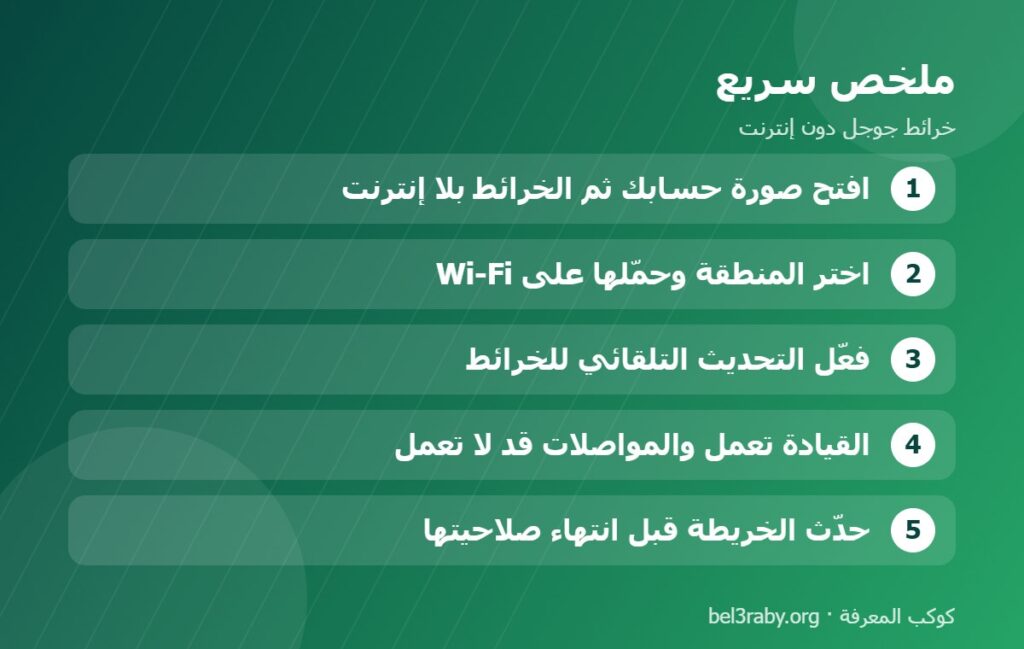
- افتح تطبيق خرائط Google وتأكد من أنك متصل بشبكة Wi-Fi.
- اضغط على صورة حسابك في أعلى الشاشة.
- اختر الخرائط بلا إنترنت (Offline maps).
- اضغط اختيار خريطتك، ثم حرّك المربع ليغطي المنطقة التي تريدها، كمدينتك أو المدينة التي ستسافر إليها.
- اضغط تنزيل، وسيظهر لك الحجم التقريبي للمنطقة قبل التنزيل.
كلما كبرت المنطقة زاد حجم التنزيل. إن كانت مساحة هاتفك محدودة، فنزّل المدن التي ستزورها فقط بدلاً من دولة كاملة.
ما الذي يعمل في خرائط جوجل دون إنترنت وما الذي لا يعمل؟
- يعمل: عرض الخريطة، والبحث عن الأماكن والعناوين داخل المنطقة المنزّلة، واتجاهات القيادة مع الإرشاد الصوتي.
- قد لا يعمل: اتجاهات المشي والدراجات والمواصلات العامة، فهذه تعتمد غالباً على الاتصال.
- لا يعمل: معلومات حركة المرور المباشرة، والتقييمات والصور الجديدة، وتغيير المسار بناءً على الزحام.
يكفيك ذلك عادة للوصول إلى وجهتك، لكن لا تعتمد على الخريطة دون اتصال في تقدير الوقت الدقيق للوصول في أوقات الذروة.
مدة الصلاحية والتحديث
تبقى الخرائط المنزّلة صالحة لمدة سنة تقريباً، ويحاول التطبيق تحديثها تلقائياً قبل انتهاء صلاحيتها عندما تكون متصلاً بالواي فاي. من شاشة “الخرائط بلا إنترنت” اضغط على أيقونة الإعدادات، وفعّل التحديث التلقائي للخرائط بلا إنترنت. هكذا تبقى الطرق والأماكن الجديدة محدّثة دون أن تتذكر ذلك بنفسك.
نصائح عملية للمسافرين
- نزّل الخريطة قبل السفر بيوم وأنت في البيت، لا في المطار.
- احفظ عنوان الفندق في “الأماكن المحفوظة” وأنت متصل، ليسهل الوصول إليه لاحقاً.
- إن كنت ستستخدم الهاتف كثيراً في التنقل، فاحمل شاحناً متنقلاً، فالـ GPS يستهلك البطارية.
- إذا اضطررت للاتصال بشبكة واي فاي في مطار أو مقهى، فاتبع نصائح استخدام الواي فاي العام بأمان.
مشكلة: الخريطة لا تظهر رغم تنزيلها
- تأكد من أنك داخل حدود المنطقة المنزّلة، فخارجها لا تظهر التفاصيل.
- تحقق من أن الخريطة لم تنتهِ صلاحيتها من قائمة “الخرائط بلا إنترنت”.
- فعّل خدمات الموقع (GPS) في الهاتف، فهي تعمل دون إنترنت.
- إن كانت مساحة الهاتف ممتلئة، فقد يحذف النظام بيانات التطبيق المؤقتة. حرّر مساحة كافية ثم أعد التنزيل.
حفظ الخرائط على بطاقة الذاكرة في أندرويد
إذا كانت ذاكرة هاتفك الداخلية ممتلئة وفيه بطاقة SD، فيمكنك حفظ الخرائط عليها بدلاً من الذاكرة الداخلية:
- افتح “الخرائط بلا إنترنت” من صورة حسابك.
- اضغط على رمز الإعدادات في أعلى الشاشة.
- اختر “تفضيلات مساحة التخزين”، ثم “بطاقة SD”، واضغط “حفظ”.
في أندرويد 6 وما بعده يجب أن تكون البطاقة مُعدّة كوحدة تخزين محمولة. انتبه أيضاً إلى أن تغيير مكان الحفظ يتطلب تنزيل الخرائط من جديد. أما الآيفون فلا يدعم بطاقات الذاكرة، لذلك وفّر مساحة كافية أولاً عبر تحرير مساحة تخزين الآيفون. وفي هواتف أندرويد دون بطاقة، راجع طرق تحرير مساحة التخزين في أندرويد.
أسئلة شائعة عن خرائط جوجل دون إنترنت
هل يعمل GPS دون باقة إنترنت؟
نعم، فتحديد الموقع يعتمد على إشارات الأقمار الصناعية، لا على باقة البيانات. لكن قد يستغرق تحديد موقعك أول مرة وقتاً أطول دون اتصال، لذلك انتظر لحظات في مكان مكشوف.
لماذا لا أستطيع تنزيل خريطة بعض الدول؟
توضح جوجل أن الخرائط بلا إنترنت غير متاحة في بعض الدول والمناطق، لأسباب منها القيود التعاقدية ودعم اللغة وصيغ العناوين. في هذه الحالة يمكنك شراء شريحة بيانات محلية عند الوصول، أو استخدام تطبيق خرائط آخر يدعم التنزيل.
هل تعمل الميزة على الآيفون؟
نعم، فالخطوات متشابهة تقريباً في تطبيق خرائط Google على iPhone، باستثناء خيار بطاقة الذاكرة. ولأن الملاحة تستهلك البطارية بسرعة، اطّلع قبل رحلتك على إعدادات إطالة عمر بطارية الآيفون.
ماذا أفعل إن ضاع هاتفي أثناء السفر؟
فعّل خدمة العثور على الجهاز قبل السفر، واعرف مسبقاً ما الذي ستفعله. وقد شرحنا الخطوات كاملة في دليل العثور على هاتف أندرويد المفقود.
ابدأ قبل أن تحتاجها
أفضل وقت لتنزيل خرائط جوجل دون إنترنت هو قبل أن تحتاجها. خذ دقيقة الآن ونزّل خريطة مدينتك، فقد تنقذك يوماً عند انقطاع الشبكة أو نفاد الباقة. وإن كنت تخشى ضياع هاتفك أثناء السفر، فاحرص على حماية هاتفك وتفعيل خدمة العثور على الجهاز قبل الرحلة. وللتفاصيل الرسمية، راجع مركز مساعدة خرائط Google.