رسالة “مساحة التخزين ممتلئة تقريباً” تعني أن الآيفون لن يستطيع التقاط صور جديدة أو تثبيت التحديثات. والآيفون لا يدعم بطاقات الذاكرة، لذا فإن إدارة مساحة تخزين الآيفون بذكاء أمر ضروري، خصوصاً في الطرازات ذات السعة الصغيرة. إليك أكثر الطرق فعالية لتحرير المساحة.
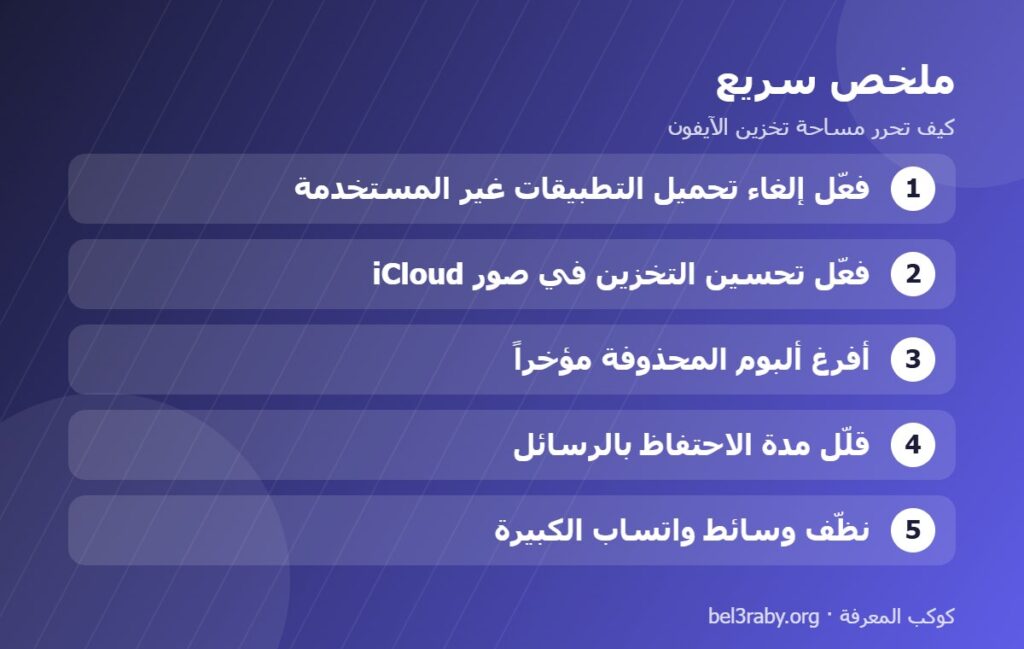
الإجابة السريعة: لتحرير مساحة تخزين الآيفون دون حذف صورك، فعّل «إلغاء تحميل التطبيقات غير المستخدمة». وإذا كنت تستخدم صور iCloud، فتأكد من وجود مساحة كافية فيه ثم فعّل «تحسين مساحة تخزين iPhone». ويمكنك أيضاً مراجعة مرفقات الرسائل ووسائط واتساب الكبيرة وحذف ما لا تحتاج إليه. وابدأ دائماً بأكبر عنصر في الإعدادات ← عام ← مساحة تخزين iPhone.
أولاً: افحص مساحة تخزين الآيفون
افتح الإعدادات ← عام ← مساحة تخزين iPhone. ستظهر لك قائمة بالتطبيقات مرتبة حسب الحجم، مع توصيات من النظام في الأعلى. ابدأ دائماً من أكبر عنصر.
ثانياً: فعّل “إلغاء تحميل التطبيقات غير المستخدمة”
هذه الميزة تحذف التطبيقات التي لم تستخدمها منذ فترة، لكنها تحتفظ بمستنداتها وبياناتها، وتبقى أيقونتها على الشاشة لتعيد تحميلها بلمسة واحدة. فعّلها من نفس صفحة التخزين أو من الإعدادات ← App Store.
ثالثاً: الصور والفيديو، أكبر مستهلك للمساحة
- صور iCloud مع تحسين التخزين: من الإعدادات ← [اسمك] ← iCloud ← الصور فعّل “تحسين مساحة تخزين iPhone”. سيحتفظ الهاتف بنسخ مصغرة، بينما تبقى النسخ الكاملة في iCloud. لكن انتبه إلى أن مساحة iCloud المجانية 5 جيجابايت فقط.
- ألبوم “المحذوفة مؤخراً”: تبقى الصور المحذوفة هنا حتى 30 يوماً. حذفها من هذا الألبوم نهائي. إذا أردت الاحتفاظ بصورة، فاستعدها من الألبوم واستخدم خيار «تحسين مساحة تخزين iPhone». وعند تفعيل صور iCloud، ينعكس حذف الصور من المكتبة على جميع الأجهزة التي تستخدم المكتبة نفسها.
- الصور المكررة: في الإصدارات الحديثة من iOS يوجد ألبوم “المكررة” ضمن الأدوات في تطبيق الصور، ويتيح دمجها بضغطة.
- صيغة التصوير: من الإعدادات ← الكاميرا ← التنسيقات اختر “كفاءة عالية” (HEIC/HEVC)، فهي توفر مساحة كبيرة مقارنة بصيغة JPEG.
- دقة الفيديو: تصوير 4K بمعدل 60 إطاراً يستهلك مساحة ضخمة. اختر 1080p للاستخدام اليومي.
رابعاً: نظّف الرسائل والمرفقات
من الإعدادات ← الرسائل ← الاحتفاظ بالرسائل اختر “30 يوماً” أو “سنة” بدلاً من “للأبد”. ومن صفحة مساحة تخزين الآيفون افتح تطبيق الرسائل لمراجعة “المرفقات الكبيرة” وحذفها.
خامساً: واتساب وتطبيقات المراسلة
في واتساب افتح الإعدادات ← التخزين والبيانات ← إدارة التخزين واحذف الملفات الكبيرة. وأوقف خيار الحفظ في ألبوم الكاميرا من إعدادات الدردشات حتى لا تتكرر كل صورة مرتين.
سادساً: البيانات المحمّلة للاستخدام دون اتصال
- الحلقات والأفلام المحمّلة في تطبيقات البث.
- قوائم الموسيقى المحمّلة في تطبيقات الموسيقى.
- حلقات البودكاست القديمة.
- الخرائط المحفوظة دون اتصال.
ماذا عن “بيانات النظام” في مساحة تخزين الآيفون؟
أحياناً يكون قسم “بيانات النظام” كبيراً بشكل مقلق. هذا القسم يحتوي على ذاكرة مؤقتة وسجلات تتغير باستمرار، وغالباً ما يصغر حجمه بعد إعادة تشغيل الهاتف أو تحديث iOS. وإذا بقي ضخماً لفترة طويلة، فإن أخذ نسخة احتياطية ثم إعادة الضبط والاستعادة يعيده إلى حجم طبيعي.
قبل أي خطوة كبيرة مثل إعادة الضبط، تأكد من وجود نسخة احتياطية حديثة على iCloud أو على الكمبيوتر.
يمكنك مراجعة دليل Apple لصور iCloud وتحسين التخزين لمزيد من التفاصيل الرسمية.
أسباب خفية لامتلاء مساحة تخزين الآيفون
- الصور المتتابعة (Burst): لقطة متتابعة واحدة قد تحتوي عشرات الصور. افتحها من ألبوم الصور المتتابعة، واحتفظ بأفضل لقطة فقط.
- تطبيقات إخفاء الصور: بعض تطبيقات “الخزنة” تحتفظ بالملفات داخلها، فلا تظهر في تطبيق الصور لكنها تستهلك المساحة. راجع حجمها في قائمة مساحة التخزين.
- بيانات Safari: يمكنك مسح السجل وبيانات المواقع من إعدادات Safari، مع العلم أن ذلك يسجّل خروجك من بعض المواقع.
- مساحة iCloud ليست مساحة الآيفون: شراء مساحة إضافية في iCloud أو تفريغها لا يحرر مساحة الهاتف نفسه، إلا إذا فعّلت «تحسين مساحة تخزين iPhone» في إعدادات الصور.
- التحديثات تحتاج مساحة: تحديثات iOS الكبيرة تحتاج عدة جيجابايت فارغة أثناء التثبيت، لذا قد تضطر لتحرير المساحة قبل التحديث.
انقل صورك إلى الكمبيوتر بدلاً من حذفها
إذا لم تكفِ مساحة iCloud المجانية، فالكمبيوتر حل عملي ومجاني لأرشيف الصور القديم:
- وصّل الآيفون بالكمبيوتر بالكابل، ثم اضغط “الوثوق” على شاشة الهاتف.
- في ويندوز افتح تطبيق الصور واختر “استيراد”، وفي الماك استخدم تطبيق الصور.
- تحقق من اكتمال نقل الصور والفيديوهات وافتح عينات منها، بما فيها أقدم الملفات وأحدثها. إذا كانت صور iCloud مفعّلة، فاحفظ هذه النسخة في مجلد مستقل خارج مكتبة الصور المتزامنة.
- قبل حذف أي صورة من الهاتف، احتفظ بنسخة ثانية على قرص خارجي، كما في دليل النسخ الاحتياطي للملفات.
وإن امتلأ قرص الكمبيوتر نفسه، فراجع طرق حل مشكلة امتلاء القرص C.
اختر مساحة تخزين الآيفون المناسبة عند الشراء
أفضل وقاية من امتلاء الهاتف تبدأ قبل شرائه. فإذا كنت تصوّر فيديو كثيراً أو تحفظ الموسيقى والمسلسلات للاستماع والمشاهدة دون إنترنت، فاختر سعة أكبر من حاجتك الحالية. أما إذا كنت تعتمد على iCloud لحفظ صورك، فقد تكفيك سعة أقل. كذلك إن كنت تنتقل من هاتف أندرويد، فتأكد أن السعة تتسع لكل بياناتك قبل البدء في نقل البيانات من أندرويد إلى آيفون.
ترتيب عملي للتنظيف
أسرع مكسب في مساحة تخزين الآيفون يأتي من الصور والفيديو، ثم التطبيقات غير المستخدمة، ثم مرفقات الرسائل وواتساب. فعّل “إلغاء تحميل التطبيقات غير المستخدمة” و”تحسين التخزين” في الصور، وستتجنب رسالة امتلاء المساحة لفترة طويلة. وإن كنت تنتقل من أندرويد، فلا تنسَ ضبط إعدادات الخصوصية في واتساب على هاتفك الجديد.