الانتقال من أندرويد إلى آيفون أسهل مما يظنه كثيرون، لكن خطوة واحدة في التوقيت الخاطئ قد تضطرك لإعادة الإعداد من البداية. توفر Apple تطبيقاً رسمياً مجانياً اسمه Move to iOS يتولى نقل البيانات من أندرويد إلى آيفون لاسلكياً، من جهات الاتصال إلى الصور ومحادثات واتساب. إليك الطريقة الصحيحة.
مهم جداً: النقل بهذه الطريقة يتم أثناء الإعداد الأولي للآيفون فقط. إذا كنت قد أعددت الآيفون بالفعل وبدأت استخدامه، فستحتاج لمسحه من الإعدادات ← عام ← نقل أو إعادة تعيين iPhone ← مسح كل المحتوى والإعدادات للبدء من جديد. لذلك ابدأ بهذا الدليل قبل تشغيل الآيفون الجديد إن أمكن.
ما الذي يتم نقله؟
- جهات الاتصال.
- سجل الرسائل النصية SMS.
- الصور ومقاطع الفيديو من الكاميرا.
- التقويمات وحسابات البريد الإلكتروني.
- محادثات واتساب، إذا اخترتها أثناء النقل.
- بعض التطبيقات المجانية المتاحة على متجر App Store، والتي تُضاف إلى قائمة التنزيل.
ما لا يتم نقله: التطبيقات المدفوعة (يجب شراؤها مجدداً من متجر Apple)، والموسيقى المحمية، وبعض ملفات التطبيقات الخاصة.
التجهيز قبل البدء
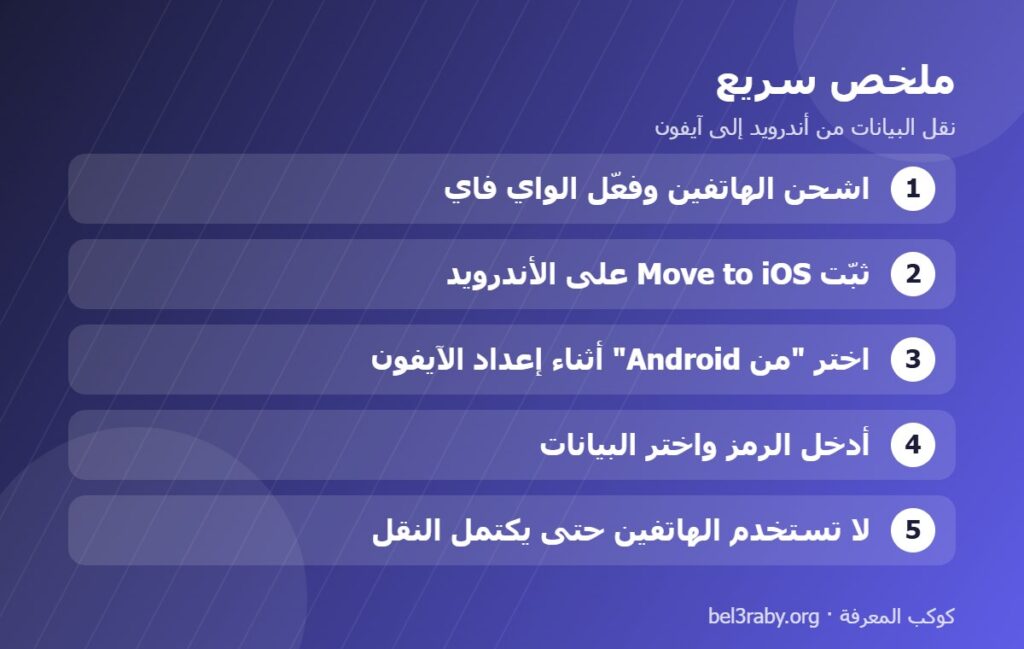
- اشحن الهاتفين أو أبقهما موصولين بالشاحن طوال العملية.
- حدّث أندرويد وتأكد أن مساحة الآيفون الجديد تكفي كل بياناتك، بما فيها ما على بطاقة الذاكرة.
- شغّل الواي فاي في هاتف الأندرويد.
- ثبّت تطبيق Move to iOS من متجر Google Play على هاتف الأندرويد.
- إن كنت ستنقل واتساب، فتأكد أنك تستخدم نفس رقم الهاتف على الآيفون، وأن واتساب محدّث على الأندرويد.
خطوات النقل
- شغّل الآيفون الجديد واتبع خطوات الإعداد: اللغة، والدولة، والواي فاي.
- عند الوصول إلى شاشة نقل التطبيقات والبيانات، اختر من Android.
- على هاتف الأندرويد افتح تطبيق Move to iOS، ووافق على الشروط والأذونات.
- سيظهر على الآيفون رمز من 6 أو 10 أرقام، أدخله في تطبيق الأندرويد.
- سينشئ الآيفون شبكة واي فاي مؤقتة، واطلب من الأندرويد الاتصال بها إذا طُلب منك ذلك.
- اختر البيانات التي تريد نقلها، ثم اضغط متابعة.
- اترك الهاتفين متجاورين ولا تستخدمهما حتى يكتمل شريط التقدم على الآيفون، حتى لو أظهر الأندرويد أن العملية انتهت.
تستغرق العملية من دقائق إلى أكثر من ساعة حسب حجم الصور والفيديوهات.
ماذا عن الأشياء التي لم تُنقل؟
- الموسيقى والمستندات: انقلها عبر الكمبيوتر أو خدمة سحابية مثل Google Drive.
- صور Google: إذا كانت صورك محفوظة في صور جوجل، فثبّت التطبيق على الآيفون وستجدها كاملة.
- كلمات المرور: إذا كنت تستخدم مدير كلمات مرور Google، فيمكنك استخدامه على الآيفون عبر Chrome، أو تصديرها إلى تطبيق كلمات المرور من Apple.
- المصادقة بخطوتين: انقل حسابات تطبيق المصادقة قبل أن تمسح هاتف الأندرويد القديم، وإلا قد تفقد الوصول إلى حساباتك.
مشاكل شائعة وحلولها
- توقف النقل في المنتصف: عطّل البيانات الخلوية في الأندرويد، وأوقف التطبيقات التي قد تغير شبكة الواي فاي تلقائياً مثل “تبديل الشبكة الذكي”، ثم أعد المحاولة.
- لا يظهر الرمز: تأكد أن الهاتفين قريبان وأن الواي فاي مفعّل في كليهما.
- المساحة غير كافية: قلّل الفيديوهات المنقولة، وانقل الباقي لاحقاً بالكمبيوتر.
نصائح أخيرة قبل نقل البيانات من أندرويد إلى آيفون
سر النقل الناجح هو التجهيز: هاتفان مشحونان، وتطبيق Move to iOS مثبت، والقيام بالعملية أثناء الإعداد الأولي للآيفون. ولا تمسح هاتفك القديم قبل أن تتأكد من وصول الصور وحسابات المصادقة الثنائية. وبعد الانتقال، خصص بضع دقائق لضبط إعدادات الخصوصية في واتساب على هاتفك الجديد.
الدليل الرسمي للنقل متاح على موقع دعم Apple.