تظهر رسالة امتلاء الذاكرة غالباً في أسوأ توقيت: أثناء تصوير لحظة مهمة، أو قبل تحديث ضروري. ولأن الحل الأسرع الذي يخطر بالبال هو حذف الصور، يتردد كثيرون ويؤجلون المشكلة. هذا الدليل يركز على تحرير مساحة التخزين في أندرويد بطرق آمنة، تبدأ بما يستهلك المساحة فعلاً ولا تمس صورك أو ملفاتك المهمة.
تختلف أسماء القوائم قليلاً بين الشركات المصنعة (سامسونج، شاومي، أوبو، جوجل بيكسل…)، لكن الفكرة واحدة. إذا لم تجد الخيار بنفس الاسم، استخدم شريط البحث داخل تطبيق الإعدادات.
أولاً: اعرف ما الذي يستهلك المساحة
افتح الإعدادات ← التخزين، أو العناية بالجهاز ← التخزين في هواتف سامسونج. ستجد تقسيماً للمساحة: صور وفيديو، وتطبيقات، وصوت، ومستندات، وملفات النظام. هذه الخطوة تحدد من أين تبدأ، فلا فائدة من حذف رسائل نصية صغيرة إذا كانت مقاطع الفيديو تستهلك 40 جيجابايت.
ثانياً: امسح ذاكرة التخزين المؤقت للتطبيقات الكبيرة
بعض التطبيقات مثل تطبيقات التواصل والمتصفحات وخدمات البث تخزّن بيانات مؤقتة قد تصل إلى عدة جيجابايت. لمسحها:
- افتح الإعدادات ← التطبيقات.
- اختر التطبيق، ثم التخزين.
- اضغط مسح ذاكرة التخزين المؤقت (Clear cache).
تنبيه مهم: لا تضغط “مسح البيانات” (Clear data) إلا إذا كنت تعرف ما تفعل، لأنه يعيد التطبيق إلى حالة التثبيت الأولى، وقد يحذف محادثات أو ملفات غير محفوظة.
ثالثاً: تخلّص من وسائط واتساب المتراكمة
واتساب من أكبر مستهلكي المساحة بسبب الصور والفيديوهات التي تُحفظ تلقائياً من المجموعات. داخل واتساب افتح الإعدادات ← التخزين والبيانات ← إدارة التخزين. ستجد الملفات الأكبر من 5 ميجابايت، وترتيباً للمحادثات حسب الحجم، فاحذف ما لا تحتاجه.
ولمنع تكرار المشكلة، أوقف التنزيل التلقائي للوسائط من نفس الصفحة، أو على الأقل للفيديوهات عند استخدام بيانات الجوال.
رابعاً: انقل الصور والفيديو إلى السحابة
تطبيق صور Google يتيح نسخ صورك احتياطياً، ثم يوفر خيار إخلاء مساحة على الجهاز الذي يحذف من الهاتف فقط النسخ التي تم رفعها بنجاح. تحقق أولاً من أن النسخ الاحتياطي مكتمل، وانتبه إلى أن المساحة المجانية في حساب جوجل محدودة ومشتركة مع Gmail وDrive.
البديل المجاني تماماً هو نقل الملفات إلى الكمبيوتر عبر كابل USB، أو إلى بطاقة ذاكرة microSD إذا كان هاتفك يدعمها.
خامساً: احذف التطبيقات التي لا تستخدمها
في متجر Google Play اضغط على صورة حسابك، ثم إدارة التطبيقات والجهاز ← إدارة، ورتّب التطبيقات حسب الحجم أو حسب “الأقل استخداماً”. ستُفاجأ بعدد الألعاب والتطبيقات التي لم تفتحها منذ شهور.
وإذا كنت لا تريد حذف تطبيق نهائياً، فبعض إصدارات أندرويد تتيح ميزة أرشفة التطبيق، التي تحذف التطبيق مع الاحتفاظ ببياناتك لتعيده لاحقاً بضغطة واحدة.
سادساً: نظّف مجلد التنزيلات والملفات المكررة
افتح تطبيق Files by Google أو مدير الملفات في هاتفك. ستجد قسماً للتنظيف يقترح عليك الملفات المكررة، والملفات الكبيرة، والمستندات القديمة في مجلد التنزيلات، وملفات APK المتبقية بعد تثبيت التطبيقات.
سابعاً: تحقق من التسجيلات والمرفقات المنسية
- تسجيلات المكالمات وتسجيلات الشاشة القديمة.
- الملاحظات الصوتية في تطبيقات المراسلة.
- الأفلام والحلقات المحمّلة للمشاهدة دون اتصال في تطبيقات البث.
- الخرائط المحمّلة دون اتصال في خرائط جوجل.
متى تفكر في إعادة ضبط المصنع؟
إذا كان قسم “ملفات النظام” أو “أخرى” يستهلك مساحة غير منطقية بعد تجربة كل ما سبق، فقد تكون إعادة ضبط المصنع هي الحل الأخير. لكنها تحذف كل شيء، لذا خذ نسخة احتياطية كاملة من صورك وجهات اتصالك ومحادثاتك قبلها.
من أين تبدأ تحرير مساحة التخزين في أندرويد؟
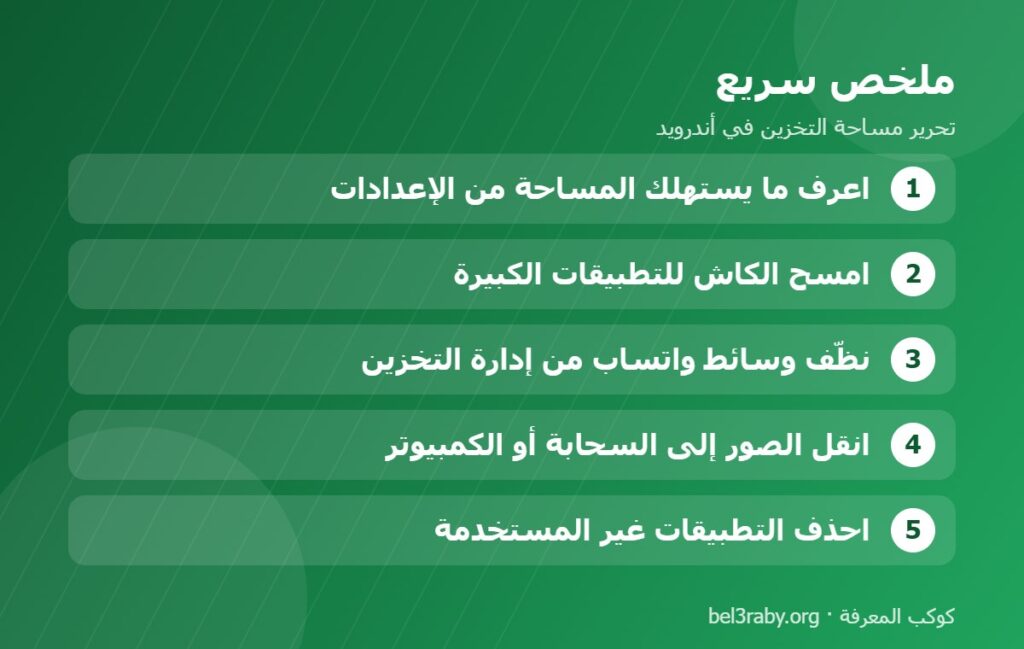
ابدأ بالأكبر حجماً: الفيديوهات أولاً، ثم وسائط واتساب، ثم التطبيقات التي لم تفتحها منذ أشهر. وبعد أن تستعيد المساحة، أوقف التنزيل التلقائي للوسائط وفعّل النسخ الاحتياطي لصورك حتى لا تعود المشكلة بعد أسابيع. وإذا لاحظت إعلانات غريبة أو تطبيقات لا تذكر أنك ثبتّها، فاطلع على دليل حماية أندرويد من الفيروسات.
وللتفاصيل الرسمية حول إدارة التخزين، راجع مركز مساعدة أندرويد.