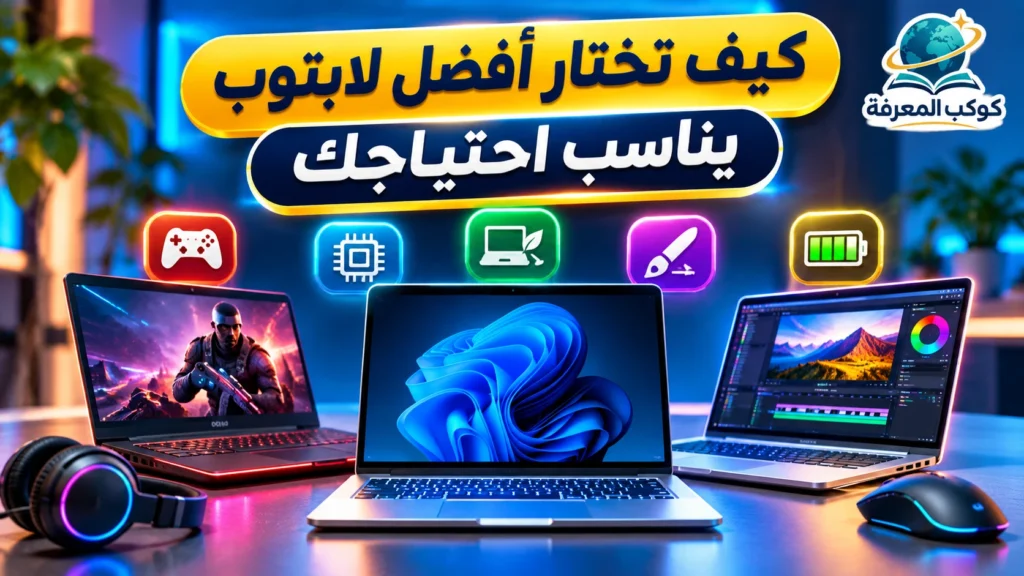
لا يوجد أفضل لابتوب يناسب كل الأشخاص؛ فالجهاز المناسب للدراسة والتصفح قد لا يكون مناسبًا للألعاب أو المونتاج أو التصميم ثلاثي الأبعاد. قبل شراء أي موديل، حدّد البرامج التي ستستخدمها، والميزانية، ومدى احتياجك إلى البطارية والوزن الخفيف. بهذه الطريقة تقارن بين المواصفات المهمة بدل الاختيار بناءً على الاسم التجاري وحده.
الإجابة السريعة: لمعظم أعمال الدراسة والمكتب، ابدأ بمقارنة أجهزة تحمل ذاكرة RAM بسعة 16 جيجابايت وقرص SSD بسعة 512 جيجابايت ومعالجًا حديثًا مناسبًا للميزانية. وللألعاب أو الجرافيك الثقيل، راجع متطلبات البرامج وبطاقة الرسوميات المنفصلة قبل الشراء. هذه مواصفات مقترحة للاستخدام المريح، وليست الحد الأدنى الرسمي لتشغيل ويندوز أو ضمانًا للأداء.
كيف تختار أفضل لابتوب حسب استخدامك؟
ابدأ بتحديد الاستخدام الذي سيشغل معظم وقتك. الجدول التالي نقطة انطلاق تقريبية وليست وصفة ثابتة؛ قد تتطلب بعض البرامج مواصفات أعلى من المذكور.
| الاستخدام | مواصفات مبدئية للمقارنة | ما الذي يحتاج اهتمامًا إضافيًا؟ |
|---|---|---|
| التصفح والدراسة وOffice | RAM نحو 8–16 جيجابايت، وSSD، ومعالج حديث اقتصادي أو متوسط | البطارية، وخفة الوزن، وجودة الكاميرا والميكروفون |
| العمل المكتبي وكثرة التبويبات | RAM بسعة 16 جيجابايت وSSD بسعة 512 جيجابايت غالبًا نقطة انطلاق مناسبة | لوحة المفاتيح والشاشة والمنافذ |
| البرمجة وتطوير التطبيقات | RAM بسعة 16 جيجابايت أو أكثر بحسب الأدوات، وSSD سريع | متطلبات المحاكيات والحاويات والبيئات الافتراضية |
| التصميم والمونتاج | RAM بسعة 16–32 جيجابايت أو أكثر حسب المشاريع | قوة المعالج والرسوميات ودقة ألوان الشاشة |
| الألعاب الحديثة | مواصفات تلائم الألعاب المستهدفة، وقد تحتاج GPU منفصلًا | أداء بطاقة الرسوميات الفعلي والتبريد ومعدل تحديث الشاشة |
لا تدفع ثمن بطاقة رسومية منفصلة لمجرد مشاهدة الفيديو أو كتابة الملفات. وعلى العكس، لا تشترِ جهازًا بمعالج جيد وبطاقة ضعيفة إذا كان هدفك ألعابًا أو برامج تعتمد بكثافة على الرسوميات.
كيف تختار معالج اللابتوب CPU؟
المعالج يحدد جزءًا كبيرًا من سرعة الجهاز وقدرته على تنفيذ مهام متزامنة، لكن اسم السلسلة وحده لا يكفي. لا تقارن Core i7 مع Core i5 أو Ryzen 7 مع Ryzen 5 من دون معرفة الجيل والطراز والحدود الحرارية واستهلاك الطاقة. فقد يكون معالج أحدث من فئة أقل مناسبًا أكثر لاحتياجاتك من معالج قديم يحمل اسم فئة أعلى.
- اكتب اسم المعالج الكامل من صفحة مواصفات الجهاز.
- تحقق من جيل المعالج والفئة التي ينتمي إليها.
- ابحث عن اختبارات أداء للطراز نفسه في المهام التي تستخدمها.
- راجع متطلبات البرامج الأساسية قبل المفاضلة.
- وازن بين الأداء وعمر البطارية والحرارة بدل التركيز على رقم واحد.
بالنسبة إلى البرامج المتخصصة، اعتمد أولًا على صفحة متطلبات النظام الخاصة بالبرنامج. بعض المعالجات المبنية على معماريات مختلفة قد تتطلب إصدارات تطبيقات متوافقة أو تعمل بأساليب ترجمة تؤثر في الأداء.
كم رام RAM تحتاج في اللابتوب؟
الذاكرة العشوائية مهمة لفتح عدة برامج وتبويبات دون تباطؤ ناتج عن امتلاء الذاكرة. 8 جيجابايت قد تكفي لبعض المهام الخفيفة، بينما تمثل 16 جيجابايت خيارًا عمليًا مقترحًا لكثير من المستخدمين اليوم، وقد تحتاج 32 جيجابايت أو أكثر عند استخدام مشاريع مونتاج كبيرة أو أجهزة افتراضية وتطبيقات تستهلك الذاكرة بكثافة.
هذه تقديرات شراء عامة، لا حدود إلزامية. فعلى سبيل المثال، تذكر Microsoft حدًا أدنى قدره 4 جيجابايت RAM لتشغيل Windows 11، لكنه حد تشغيل للنظام وليس توصية تضمن تجربة مريحة مع كل البرامج.
اسأل البائع أو تحقق من دليل الطراز: هل الذاكرة ملحومة باللوحة أم قابلة للترقية؟ بعض الأجهزة لا تسمح بزيادتها لاحقًا، لذا قد يكون اختيار سعة مناسبة من البداية أوفر من اكتشاف القيد بعد الشراء.
هل تختار SSD أم HDD وما السعة المناسبة؟
SSD هو الخيار المفضل عادةً لتثبيت النظام والبرامج لأنه يوفر زمن استجابة أسرع من الأقراص الميكانيكية التقليدية HDD. لا تعتمد على حجم القرص وحده؛ افحص نوعه وسرعته وإمكانية ترقيته.
- اختر SSD للنظام والبرامج الأساسية.
- احسب حجم ملفاتك وصورك ومشاريعك الحالية.
- اترك مساحة إضافية للنظام والتحديثات.
- قارن بين 256 و512 جيجابايت و1 تيرابايت وفق استخدامك الفعلي.
- تحقق من إمكانية زيادة السعة أو استخدام وحدة تخزين خارجية.
سعة 512 جيجابايت نقطة انطلاق معقولة لكثير من المستخدمين، لكنها قد تكون قليلة لمكتبة ألعاب ضخمة أو مشاريع فيديو خام، وقد تكون أكثر من اللازم لجهاز يعتمد غالبًا على خدمات سحابية.
متى تحتاج إلى كرت شاشة منفصل GPU؟
تستطيع كثير من المعالجات الحديثة تشغيل الفيديو والمهام المكتبية ورسوميات بسيطة بواسطة الرسوميات المدمجة. لكن الألعاب الثقيلة والتصيير ثلاثي الأبعاد وبعض برامج المونتاج والتعلم الآلي قد تستفيد من بطاقة منفصلة قوية.
قارن اسم بطاقة الرسوميات الكامل، وسعة ذاكرة VRAM، واستهلاك الطاقة الفعلي في اللابتوب، وأداء البطاقة في البرنامج المستهدف. قد يختلف أداء البطاقة التي تحمل الاسم نفسه بين جهازين بسبب حدود الطاقة والتبريد؛ وهذه نقطة تؤكدها إرشادات Intel لاختيار لابتوب الألعاب.
كيف تختار حجم الشاشة وجودتها؟
| المعيار | كيف يؤثر في الاستخدام؟ |
|---|---|
| 13 إلى 14 بوصة تقريبًا | مناسب لمن يحمل الجهاز يوميًا ويريد سهولة التنقل. |
| 15 إلى 16 بوصة تقريبًا | يعطي مساحة أكبر للعمل والدراسة، وقد يزيد وزن الجهاز وحجمه. |
| الدقة | الدقة الأعلى تحسّن التفاصيل عادة، لكن لا تضمن وحدها جودة الألوان أو السطوع. |
| لوحة IPS أو OLED | نوع اللوحة يؤثر في التباين وزوايا الرؤية واستهلاك الطاقة والسعر؛ قارن الجهاز الفعلي. |
| معدل التحديث | 60Hz كافٍ لكثير من المهام، ومعدلات أعلى قد تفيد الألعاب والحركة السريعة. |
للتصميم والألوان، ابحث عن معلومات تغطية النطاق اللوني والدقة اللونية والسطوع، لا عن عبارة «شاشة ممتازة» فقط. كما أن الشاشة اللامعة قد تسبب انعكاسات مزعجة في الأماكن المضيئة.
كيف تقارن بطارية اللابتوب ووزنه قبل الشراء؟
غالبًا ما تُقاس سعة البطارية بوحدة واط-ساعة (Wh)، لكن زمن تشغيلها الفعلي يعتمد على الشاشة والمعالج ونوع العمل وسطوع الإضاءة والاتصال بالشبكة. لا تتعامل مع رقم «حتى 18 ساعة» في الإعلان على أنه وقت مضمون أثناء البرمجة أو الألعاب.
- راجع الوزن الكلي للجهاز والمحول الكهربائي.
- اقرأ شروط اختبار البطارية في صفحة الشركة.
- ابحث عن اختبارات مستقلة للطراز نفسه.
- تحقق من دعم الشحن عبر USB-C إذا احتجته.
- افحص عدد منافذ USB وHDMI أو قارئ البطاقات وفق أجهزتك.
بعض أجهزة اللابتوب للألعاب توفر أداءها الكامل عند الاتصال بالشاحن، ولذلك لا تعتمد على بطارية طويلة في اختبارات مشاهدة الفيديو إذا كنت ستستخدم تطبيقات ثلاثية الأبعاد لساعات.
هل تختار ويندوز أم ماك؟
يعتمد الاختيار على البرامج المطلوبة وتفضيلاتك. ويندوز يمنح خيارات واسعة من الشركات والطرازات والتجهيزات، بينما يوفر Mac تكاملًا مع منظومة Apple ويستخدم معالجات Apple silicon في الأجهزة الحديثة. الأهم هو أن يدعم جهازك البرامج والملحقات التي تعتمد عليها فعلًا.
لا تشترِ Mac أو جهاز Windows بمعالج ARM قبل مراجعة توافق برامجك الأساسية والملحقات. وإذا كانت لديك ألعاب محددة، فافحص دعم نظام التشغيل والمتطلبات الرسمية لكل لعبة على حدة.
مثال على المقارنة بين جهازين بالميزانية نفسها
افترض أنك تقارن جهازًا خفيفًا بذاكرة 16 جيجابايت ورسوميات مدمجة مع جهاز أثقل له بطاقة رسومية منفصلة. إذا كنت تحمل اللابتوب يوميًا وتستخدم المتصفح وبرامج المكتب، قارن البطارية والوزن وجودة لوحة المفاتيح أولًا. وإذا كنت تعمل على التصيير ثلاثي الأبعاد، راجع البطاقة وذاكرتها وحدود طاقتها ومتطلبات برنامجك. سجّل رقم الطراز الكامل لكل جهاز حتى تقارن التجهيزات المعروضة فعلًا.
إذا كنت تفكر في معالج ARM، افحص توافق التطبيقات وبرامج تشغيل الملحقات على Windows ARM قبل الشراء.
كيف تفحص اللابتوب قبل الدفع؟
- تحقق من رقم الطراز الكامل والمواصفات المكتوبة على فاتورة البيع.
- افحص الشاشة بحثًا عن عيوب ظاهرة.
- اختبر لوحة المفاتيح ولوحة اللمس والمنافذ.
- جرّب الاتصال بشبكة Wi‑Fi وبالصوت والكاميرا.
- راجع حالة البطارية إن كان الجهاز مستعملًا.
- تحقق من الضمان وسياسة الاستبدال والإرجاع.
- تأكد من وجود نسخة نظام أصلية أو حالة الترخيص المعلن عنها.
إذا كنت تشتري جهازًا مستعملًا، تحقق أيضًا من سلامة الشاحن والمفصلات ومن عدم وجود كلمات مرور BIOS أو قفل إدارة تابع لجهة أخرى. واطلب من البائع إزالة حسابه أو قفل الإدارة عبر الإجراء الرسمي قبل دفع الثمن.
ما الأخطاء الشائعة عند شراء أفضل لابتوب؟
- اختيار الجهاز من اسم المعالج فقط دون رقم الطراز وجيله.
- الشراء بذاكرة قليلة مع افتراض إمكان ترقيتها لاحقًا.
- التضحية بجودة الشاشة ولوحة المفاتيح مقابل رقم مواصفات أعلى لا تحتاجه.
- تجاهل حرارة الجهاز والضوضاء أثناء الاستخدام الثقيل.
- إهمال توافق البرامج مع النظام والمعالج.
- الاعتماد على أرقام عمر البطارية الإعلانية دون معرفة طريقة قياسها.
إذا كان جهازك الحالي بطيئًا، فقد يساعدك تشخيصه قبل الإنفاق على جهاز جديد؛ اقرأ طرق تسريع الكمبيوتر البطيء في ويندوز لمراجعة الحلول التي قد تجعلك تؤجل الشراء.
مشكلات شائعة وحلولها
أيهما أفضل: معالج أقوى أم RAM أكبر؟
يعتمد على نقطة الضعف في استخدامك. إذا كانت برامجك تستهلك الذاكرة أثناء فتح عدة مهام فزيادة RAM قد تفيد، بينما تحتاج العمليات الحسابية الثقيلة معالجًا أقوى. الأفضل تحديد متطلبات برامجك أولًا.
هل اللابتوب الرفيع مناسب للمونتاج والألعاب؟
يمكن لبعض الأجهزة النحيفة تشغيل مهام ثقيلة، لكن الأداء المستمر يتأثر بالحرارة والطاقة والتبريد. ابحث عن اختبارات طويلة للطراز نفسه، لا نتائج تشغيل قصيرة فقط.
هل يستحق شراء لابتوب مستعمل؟
قد يكون اختيارًا مناسبًا عند وجود سعر جيد وحالة موثوقة وضمان أو سياسة إرجاع واضحة. افحص البطارية والشاشة والمنافذ وتوافق النظام قبل الشراء.
أسئلة شائعة
هل تكفي ذاكرة 8 جيجابايت للدراسة والتصفح؟
قد تكفي للتصفح والدراسة وبعض المهام الخفيفة. لكن إذا كنت تفتح تطبيقات كثيرة أو ستحتفظ بالجهاز سنوات، فمقارنة أجهزة 16 جيجابايت خيار عملي مع مراعاة ميزانيتك.
هل أحتاج إلى بطاقة NVIDIA أو AMD منفصلة للدراسة؟
لا في معظم استخدامات الدراسة والمكتب العادية. لكن مواد الهندسة والرسوميات أو الذكاء الاصطناعي قد تعتمد على برامج تتطلب GPU محددًا؛ راجع متطلباتها.
هل اختيار SSD بسعة 256 جيجابايت خطأ؟
ليس بالضرورة إذا كنت تخزن القليل من الملفات وتعتمد على التخزين الخارجي أو السحابي. لكن راجع مساحة النظام والبرامج والتحديثات والمشاريع قبل اتخاذ القرار.
ما أفضل مقاس شاشة للدراسة والعمل؟
حجم 13 أو 14 بوصة قد يناسب التنقل، بينما يفضل آخرون 15 أو 16 بوصة للعمل على جداول ومحتوى متعدد. جرب المقاس والوزن فعليًا إن أمكن.
المصادر الرسمية
- Intel: كيفية اختيار لابتوب الألعاب والموازنة بين الأداء والحجم.
- Microsoft: الحد الأدنى لمتطلبات Windows 11.
- Apple: مواصفات MacBook Air M5 كمثال على معلومات المقارنة.
اكتب أسماء ثلاثة برامج ستستخدمها يوميًا وحدد الميزانية، ثم قارن ثلاثة أجهزة بأرقام طرزها الكاملة من حيث المعالج وRAM وSSD والشاشة والبطارية والضمان. هذه المقارنة أهم من شراء أول جهاز يحمل لقب «الأفضل».