واتساب هو تطبيق المراسلة الأول في العالم العربي، ويعرف عنك الكثير: صورتك، وآخر ظهور لك، ورقم هاتفك، والمجموعات التي تنتمي إليها. والإعدادات الافتراضية ليست دائماً الأفضل من ناحية حماية الخصوصية في واتساب. في هذا الدليل نمر على أهم الإعدادات التي ننصحك بضبطها الآن، ولا تستغرق أكثر من خمس دقائق.
الإجابة السريعة: لحماية الخصوصية في واتساب، فعّل التحقق بخطوتين من الإعدادات ← الحساب، واجعل صورتك و«آخر ظهور» لجهات اتصالك فقط، وامنع الغرباء من إضافتك إلى المجموعات، وفعّل «إسكات المتصلين غير المعروفين». ويمكنك مراجعة كل ذلك خطوة بخطوة من أداة «فحص الخصوصية» داخل إعدادات الخصوصية.
أين تجد إعدادات حماية الخصوصية في واتساب؟
افتح واتساب ← الإعدادات ← الخصوصية. ومعظم الإعدادات التالية تتيح ثلاثة خيارات: الجميع، أو جهات اتصالي، أو لا أحد. وبعضها يتيح أيضاً “جهات اتصالي باستثناء…” لاستبعاد أشخاص بعينهم.
1. آخر ظهور والاتصال بالإنترنت
اجعل “آخر ظهور” على جهات اتصالي أو لا أحد، واجعل حالة “متصل الآن” تظهر لنفس الأشخاص فقط. هكذا لا يستطيع الغرباء تتبع أوقات نشاطك.
2. صورة الملف الشخصي والنبذة
اجعلها لـجهات اتصالي. صورتك المتاحة للجميع يمكن أن يستخدمها المحتالون لإنشاء حساب مزيف باسمك، أو تُستخدم في البحث العكسي عن الصور.
3. المجموعات
من خيار المجموعات اختر “جهات اتصالي” أو “جهات اتصالي باستثناء…”، حتى لا يضيفك الغرباء إلى مجموعات إعلانية أو احتيالية.
4. إسكات المتصلين غير المعروفين
من الخصوصية ← المكالمات فعّل إسكات المتصلين غير المعروفين. ستصلك المكالمات من الأرقام غير المحفوظة في سجل المكالمات دون أن يرن الهاتف، مما يقلل مكالمات الإزعاج والاحتيال.
5. إيصالات القراءة (العلامتان الزرقاوان)
يمكنك إيقافها إذا كنت لا تريد أن يعرف الآخرون متى قرأت رسائلهم، لكن انتبه إلى أنك أيضاً لن ترى إيصالات القراءة الخاصة بهم. ولا يؤثر هذا الإعداد على المجموعات.
6. فعّل التحقق بخطوتين
هذا أهم إعداد على الإطلاق لمنع سرقة حسابك. افتح الإعدادات ← الحساب ← التحقق بخطوتين وأنشئ رمز PIN من 6 أرقام وأضف بريداً إلكترونياً للاستعادة. حتى لو حصل محتال على رمز SMS، فلن يتمكن من تفعيل حسابك على هاتف آخر دون هذا الرمز. اقرأ المزيد عن رسائل التصيد الاحتيالي التي تحاول سرقة هذا الرمز.
تحذير: لن يطلب منك واتساب أبداً رمز التحقق أو رمز PIN عبر رسالة. إذا طلبه منك أي شخص، حتى لو كان صديقاً، فهو محاولة لسرقة حسابك.
7. الرسائل المؤقتة
من الخصوصية ← المؤقت الافتراضي للرسائل يمكنك جعل الرسائل الجديدة تختفي تلقائياً بعد 24 ساعة أو 7 أيام أو 90 يوماً. وهي مفيدة للمحادثات الحساسة، كما تقلل استهلاك المساحة.
8. قفل التطبيق والمحادثات
فعّل قفل التطبيق بالبصمة أو بصمة الوجه من إعدادات الخصوصية. كما يمكنك قفل محادثات بعينها ونقلها إلى مجلد محمي، حتى لا تظهر لمن يستخدم هاتفك.
9. راجع الأجهزة المرتبطة
من الأجهزة المرتبطة في القائمة الرئيسية، راجع الأجهزة المتصلة بحسابك عبر واتساب ويب أو سطح المكتب. إذا وجدت جهازاً لا تعرفه، سجّل الخروج منه فوراً.
10. شفّر النسخة الاحتياطية
محادثاتك مشفّرة بين الطرفين، لكن النسخة الاحتياطية على Google Drive أو iCloud تحتاج تفعيل التشفير يدوياً من الدردشات ← النسخ الاحتياطي ← النسخ الاحتياطي المشفّر بين الطرفين.
للتفاصيل الرسمية يمكنك مراجعة مركز مساعدة واتساب.
أدوات خصوصية إضافية في واتساب
فحص الخصوصية
أداة رسمية داخل إعدادات الخصوصية تبدأها بزر «بدء المراجعة». تمر بك على أهم الإعدادات واحداً تلو الآخر لتختار مستوى الحماية المناسب لك، وهي مناسبة لمن يفضّل مراجعة كل شيء من مكان واحد.
الخصوصية المتقدمة للدردشة
إعداد خاص بكل محادثة أو مجموعة على حدة: افتح المحادثة، واضغط على اسمها، ثم اختر «الخصوصية المتقدمة للدردشة». عند تفعيله لا يستطيع باقي المشاركين تصدير المحادثة، ولا حفظ الوسائط تلقائياً على هواتفهم. وهو مفيد في المجموعات الكبيرة التي لا تعرف كل أعضائها. التفاصيل في إعلان واتساب الرسمي.
حماية عنوان IP في المكالمات
من الخصوصية ← متقدم يمكنك تفعيل حماية عنوان IP في المكالمات، فتمر المكالمات عبر خوادم واتساب بدلاً من الاتصال المباشر، فيصعب على الطرف الآخر معرفة موقعك التقريبي. قد تنخفض جودة المكالمة قليلاً مقابل هذه الحماية.
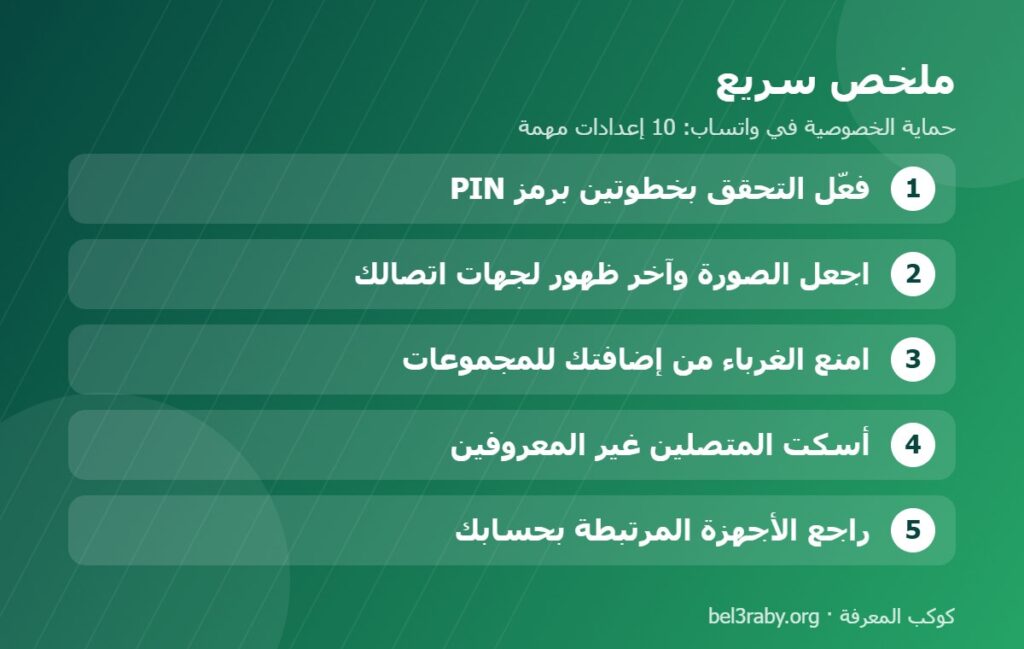
ثلاث خطوات أساسية لحماية الخصوصية في واتساب
أقل ما يجب فعله لحماية الخصوصية في واتساب ثلاث خطوات: فعّل التحقق بخطوتين، واجعل صورتك وآخر ظهور لجهات اتصالك فقط، وامنع الغرباء من إضافتك للمجموعات. وإن كانت مساحة هاتفك ممتلئة بوسائط واتساب، فراجع دليل تحرير مساحة تخزين الآيفون.