تظهر علامة القرص باللون الأحمر في “هذا الكمبيوتر”، ويصبح الجهاز بطيئاً وتفشل التحديثات؟ امتلاء القرص C من أكثر المشاكل شيوعاً في ويندوز، خصوصاً في الأجهزة ذات أقراص SSD الصغيرة. في هذا الدليل نشرح أسباب المشكلة وطرقاً آمنة لتحرير مساحة كبيرة دون حذف ملفات مهمة أو العبث بملفات النظام.
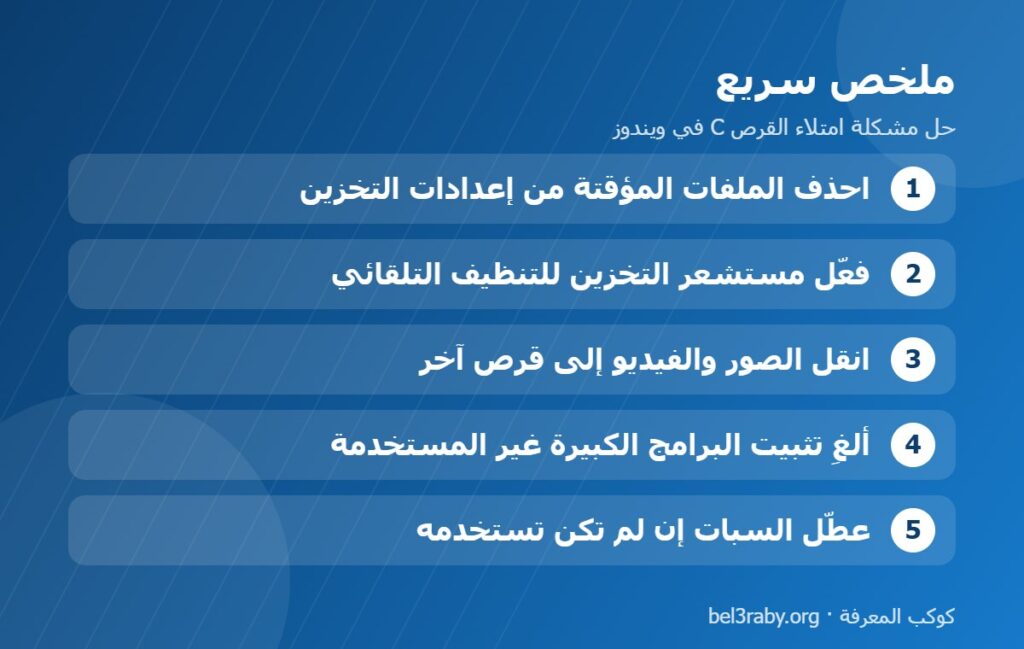
الإجابة السريعة: لحل مشكلة امتلاء القرص C في ويندوز، احذف الملفات المؤقتة وملفات التحديثات القديمة من الإعدادات ← النظام ← التخزين، ثم فعّل مستشعر التخزين، وانقل الصور والفيديو إلى قرص آخر، وألغِ تثبيت البرامج الكبيرة التي لا تستخدمها. هذه الخطوات وحدها تستعيد عدة جيجابايت في أغلب الأجهزة.
لماذا يحدث امتلاء القرص C؟
- الملفات المؤقتة وملفات التحديث القديمة التي يتركها ويندوز بعد كل تحديث.
- مجلد التنزيلات وسطح المكتب، فكلاهما موجود فعلياً على القرص C.
- البرامج والألعاب الكبيرة المثبتة في المسار الافتراضي.
- ملف السبات (hiberfil.sys) وذاكرة التبديل، وقد يصل حجمهما إلى عدة جيجابايت.
- مجلدات المزامنة السحابية التي تحفظ نسخة محلية من كل الملفات.
الحل 1: استخدم إعدادات التخزين في ويندوز
- افتح الإعدادات ← النظام ← التخزين.
- انتظر حتى يحلل ويندوز القرص، ثم افتح الملفات المؤقتة.
- حدد العناصر مثل “تنظيف Windows Update” و”الملفات المؤقتة” و”سلة المحذوفات”، ثم اضغط إزالة الملفات.
انتبه لخيار التنزيلات في هذه القائمة: إذا حددته فسيحذف كل محتويات مجلد التنزيلات. راجع المجلد بنفسك قبل تحديده.
الحل 2: فعّل مستشعر التخزين
من نفس صفحة التخزين فعّل مستشعر التخزين، واضبطه ليحذف الملفات المؤقتة تلقائياً ويفرّغ سلة المحذوفات كل 30 يوماً. هكذا لن تتكرر مشكلة امتلاء القرص C بسبب الملفات المؤقتة.
الحل 3: انقل ملفاتك الشخصية إلى قرص آخر
إذا كان لديك قرص D أو قرص خارجي، فانقل إليه الصور والفيديوهات والملفات الكبيرة. ويمكنك تغيير مكان حفظ مجلد كامل مثل “المستندات” أو “التنزيلات”:
- افتح مستكشف الملفات، وانقر بزر الفأرة الأيمن على المجلد واختر خصائص.
- افتح قسم الموقع (Location).
- اضغط نقل واختر مجلداً على القرص الآخر، ثم وافق على نقل الملفات الحالية.
ومن الإعدادات ← النظام ← التخزين ← إعدادات التخزين المتقدمة ← مكان حفظ المحتوى الجديد يمكنك جعل التطبيقات والملفات الجديدة تُحفظ على قرص آخر تلقائياً.
الحل 4: ألغِ تثبيت البرامج الكبيرة غير المستخدمة
من الإعدادات ← التطبيقات ← التطبيقات المثبتة رتّب القائمة حسب الحجم. الألعاب وبرامج التصميم قد تستهلك عشرات الجيجابايت، فاحذف ما لا تستخدمه، أو أعد تثبيته على قرص آخر.
الحل 5: اكتشف المجلدات الضخمة
أحياناً لا تعرف ما الذي يملأ القرص. في إعدادات التخزين افتح إظهار المزيد من الفئات لترى التوزيع بالتفصيل. وإن احتجت تفصيلاً أدق، فهناك أدوات مجانية معروفة مثل WinDirStat وWizTree تعرض المجلدات على شكل خريطة بصرية توضح أكبرها حجماً.
الحل 6: قلّل حجم ملف السبات
إذا كنت لا تستخدم وضع السبات (Hibernate)، فيمكنك تعطيله لاستعادة مساحة تعادل جزءاً كبيراً من حجم الذاكرة العشوائية. افتح موجه الأوامر كمسؤول واكتب: powercfg /hibernate off. ولإعادة تفعيله لاحقاً استبدل off بـ on.
تعطيل السبات قد يعطّل ميزة “بدء التشغيل السريع”، وهذا يعني إقلاعاً أبطأ قليلاً على بعض الأجهزة. جرّب ولاحظ الفرق بنفسك.
ما الذي يجب ألا تحذفه عند امتلاء القرص C؟
- مجلد Windows وSystem32.
- مجلد WinSxS يدوياً، ونظّفه فقط عبر أدوات ويندوز الرسمية.
- ملفات pagefile.sys وغيرها من ملفات النظام في جذر القرص.
- مجلد Program Files: لا تحذف منه يدوياً، بل ألغِ تثبيت البرامج بالطريقة الصحيحة.
لمزيد من التفاصيل الرسمية يمكنك مراجعة موقع دعم مايكروسوفت.
حلول متقدمة إذا بقي القرص ممتلئاً
أداة تنظيف القرص وملفات النظام
اكتب cleanmgr في قائمة ابدأ لفتح أداة تنظيف القرص (Disk Cleanup)، واختر القرص C، ثم اضغط «تنظيف ملفات النظام». تعرض الأداة عناصر لا تظهر دائماً في الإعدادات، مثل ملفات تثبيت ويندوز السابقة بعد الترقية، وقد يصل حجمها إلى عدة جيجابايت. احذفها فقط إذا كنت متأكداً أنك لن تحتاج إلى العودة للإصدار السابق.
تقليل المساحة المحجوزة لنقاط الاستعادة
نقاط استعادة النظام تحجز جزءاً من القرص. ابحث في قائمة ابدأ عن «إنشاء نقطة استعادة»، واختر القرص C ثم «تكوين»، وخفّض شريط «الاستخدام الأقصى». لا تعطّل الحماية بالكامل، فنقاط الاستعادة تنقذك عند حدوث مشكلة بعد تحديث أو تثبيت برنامج.
توسيع القسم C
إذا كانت هناك مساحة غير مخصصة تقع مباشرة بعد القسم C، يمكنك ضمها من أداة «إدارة الأقراص» (انقر بزر الفأرة الأيمن على زر ابدأ)، ثم اختيار «توسيع وحدة التخزين» على القسم C. أما إذا كانت المساحة داخل قسم D مستخدم، فتوسيع C يتطلب حذف ذلك القسم أو أدوات تقسيم خارجية، وهي عمليات قد تؤدي إلى فقدان البيانات. لذلك خذ نسخة احتياطية كاملة قبل أي تعديل على الأقسام.
بأي خطوة تبدأ؟
ابدأ بتنظيف الملفات المؤقتة وتفعيل مستشعر التخزين، ثم انقل ملفاتك الشخصية الكبيرة إلى قرص آخر. هذه الخطوات وحدها تحل مشكلة امتلاء القرص C في أغلب الحالات. وإذا كان القرص صغيراً جداً من الأساس (128 جيجابايت مثلاً)، فالترقية إلى قرص أكبر هي الحل الدائم. تعرّف أيضاً على كيف تكتشف رسائل التصيد الاحتيالي لحماية جهازك من البرمجيات الخبيثة.