تغيير الهاتف قرار سهل، لكن التفكير في محادثات واتساب يجعل كثيرين يترددون؛ ففيها صور العائلة وملفات العمل وذكريات لا تعوّض. ونقل محادثات واتساب إلى هاتف جديد يتم بطرق رسمية آمنة، تختلف حسب نظام الهاتفين. هذا الدليل يغطي كل الحالات.
قبل أي شيء: ما الذي يجب معرفته
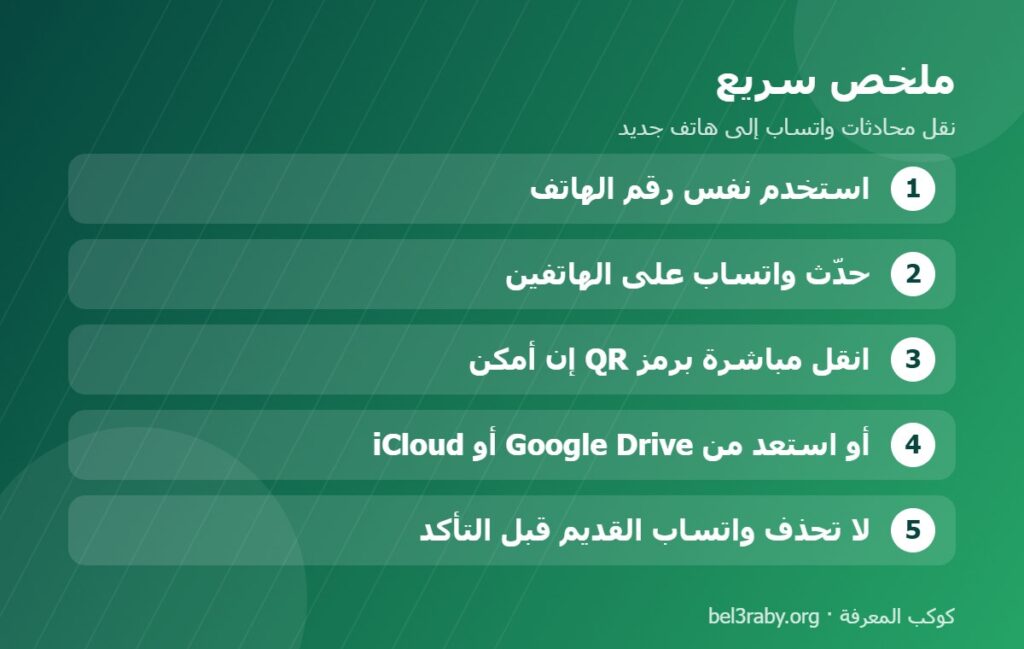
- استخدم نفس رقم الهاتف على الجهاز الجديد، وتأكد أن الشريحة تعمل لاستقبال رمز التحقق.
- حدّث واتساب على الهاتفين إلى آخر إصدار.
- أبقِ الهاتفين مشحونين ومتصلين بنفس شبكة الواي فاي.
- لا تحذف واتساب من الهاتف القديم حتى تتأكد من وصول كل المحادثات.
الطريقة 1: النقل المباشر بين هاتفين بنفس النظام (الأسرع)
تتيح واتساب نقل المحادثات مباشرة من هاتف إلى آخر عبر شبكة محلية دون رفعها إلى السحابة، وهي أسرع طريقة ولا تحتاج مساحة على Google Drive أو iCloud.
- على الهاتف القديم افتح واتساب ← الإعدادات ← الدردشات ← نقل الدردشات.
- على الهاتف الجديد ثبّت واتساب وسجّل برقمك، وعندما يُعرض عليك استعادة المحادثات من الهاتف القديم وافق.
- سيظهر رمز QR على أحد الهاتفين، امسحه بالهاتف الآخر.
- انتظر اكتمال النقل دون إغلاق التطبيق.
قد تختلف أسماء القوائم قليلاً بين الإصدارات. إذا لم تجد “نقل الدردشات”، فابحث داخل إعدادات الدردشات عن خيار النقل أو النسخ الاحتياطي.
الطريقة 2: النسخ الاحتياطي ثم الاستعادة
من أندرويد إلى أندرويد عبر Google Drive
- على الهاتف القديم: الإعدادات ← الدردشات ← النسخ الاحتياطي للدردشات.
- اختر حساب جوجل، وقرر هل تريد تضمين الفيديوهات، ثم اضغط نسخ احتياطي.
- على الهاتف الجديد: سجّل الدخول بنفس حساب جوجل، وثبّت واتساب، وسجّل برقمك.
- عندما يكتشف واتساب النسخة الاحتياطية، اضغط استعادة.
من آيفون إلى آيفون عبر iCloud
- تأكد من تسجيل الدخول إلى iCloud وتفعيل iCloud Drive.
- على الآيفون القديم: الإعدادات ← الدردشات ← النسخ الاحتياطي للدردشات ← النسخ الاحتياطي الآن.
- على الآيفون الجديد: سجّل الدخول بنفس حساب Apple، وثبّت واتساب، وسجّل برقمك، ثم اختر الاستعادة من iCloud.
الطريقة 3: النقل بين نظامين مختلفين
النسخة الاحتياطية من Google Drive لا تُقرأ على الآيفون، والعكس صحيح. لذلك تختلف الطريقة:
- من أندرويد إلى آيفون: استخدم تطبيق Move to iOS أثناء الإعداد الأولي للآيفون واختر واتساب ضمن البيانات المنقولة. شرحنا ذلك بالتفصيل في دليل نقل البيانات من أندرويد إلى آيفون.
- من آيفون إلى أندرويد: تدعم واتساب النقل المباشر عبر رمز QR أو كابل أثناء إعداد هاتف الأندرويد الجديد، كما توفر بعض الشركات أدوات خاصة مثل Smart Switch في هواتف سامسونج.
مشاكل شائعة
- لا يظهر خيار الاستعادة: تأكد أنك تستخدم نفس الرقم ونفس حساب جوجل أو Apple الذي أُخذت عليه النسخة.
- النسخة الاحتياطية قديمة: راجع تاريخ آخر نسخة في إعدادات الدردشات قبل نقل الشريحة.
- المساحة غير كافية: احذف الوسائط الكبيرة من إدارة التخزين في واتساب قبل النسخ، أو استبعد الفيديوهات.
نصيحة للمستقبل بعد نقل محادثات واتساب
فعّل النسخ الاحتياطي التلقائي اليومي أو الأسبوعي من إعدادات الدردشات، وفعّل تشفير النسخة الاحتياطية بكلمة مرور أو مفتاح تحتفظ به في مكان آمن. هكذا تبقى محادثاتك محمية حتى لو ضاع الهاتف فجأة. وبعد الانتقال، راجع إعدادات حماية الخصوصية في واتساب على الهاتف الجديد.
وللتفاصيل الرسمية حول النقل والنسخ الاحتياطي، راجع مركز مساعدة واتساب.