تلاحظ أن الهاتف الذي كان سريعاً يوم شرائه أصبح يتأخر في فتح الكاميرا، ويتجمد أحياناً أثناء الكتابة؟ هذا يحدث لأغلب الهواتف مع تراكم التطبيقات والبيانات. وتسريع هاتف أندرويد لا يحتاج في الغالب إلى تطبيقات “تسريع” أو “تنظيف”، بل إلى خطوات بسيطة من داخل الإعدادات.
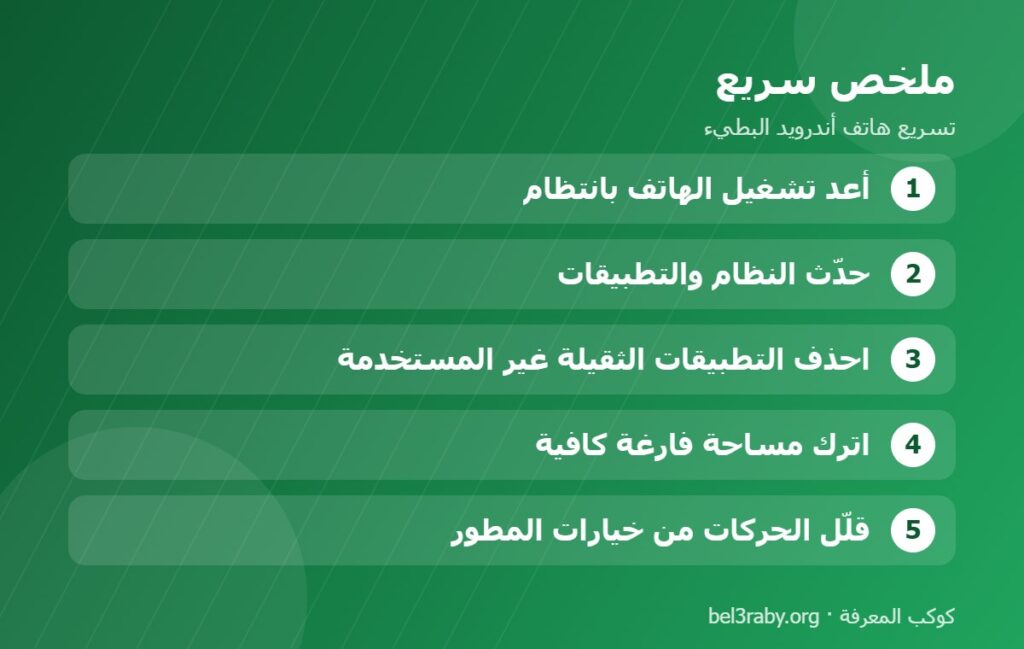
الإجابة السريعة: لتسريع هاتف أندرويد البطيء، أعد تشغيله، وحدّث النظام والتطبيقات، واحذف التطبيقات الثقيلة التي لا تستخدمها، واترك مساحة تخزين فارغة كافية، وقلّل الحركات من خيارات المطور. وإذا بقي البطء شديداً بعد ذلك، فإعادة ضبط المصنع بعد نسخ بياناتك هي الحل الأخير.
لماذا يصبح الهاتف بطيئاً؟
- امتلاء مساحة التخزين، فالنظام يحتاج مساحة فارغة ليعمل بسلاسة.
- تطبيقات كثيرة تعمل في الخلفية وتستهلك الذاكرة والمعالج.
- تحديثات تطبيقات أثقل من قدرات الهاتف الأصلية مع مرور السنوات.
- ارتفاع حرارة الهاتف، فالمعالج يخفّض سرعته تلقائياً لحماية نفسه.
- في حالات أقل: تطبيقات ضارة تعمل في الخلفية.
حلول تسريع هاتف أندرويد
1. أعد التشغيل مرة أسبوعياً
إعادة التشغيل تفرّغ الذاكرة وتوقف العمليات العالقة. وكثير من هواتف أندرويد توفر خيار إعادة التشغيل التلقائي في وقت محدد، ابحث عنه في الإعدادات باسم “إعادة التشغيل التلقائي”.
2. حدّث النظام والتطبيقات
تحديثات النظام قد تتضمن تحسينات في الأداء وإدارة البطارية. افتح الإعدادات ← النظام ← تحديث النظام، وحدّث التطبيقات من متجر Google Play.
3. اكتشف التطبيقات الثقيلة واحذفها
من الإعدادات ← البطارية أو الإعدادات ← التطبيقات ستعرف أكثر التطبيقات استهلاكاً. احذف ما لا تحتاجه، أو عطّل تطبيقات الشركة المصنعة التي لا تستخدمها إن سمح الهاتف بذلك.
4. جرّب نسخ Lite من التطبيقات
بعض التطبيقات الشهيرة لها نسخ خفيفة تستهلك موارد أقل، وهي مفيدة جداً للهواتف ذات الذاكرة المحدودة. ابحث في المتجر عن اسم التطبيق متبوعاً بكلمة Lite.
5. اترك مساحة فارغة كافية
عندما تقترب مساحة التخزين من الامتلاء يتباطأ الهاتف بشكل ملحوظ. حاول أن تبقي 10 إلى 15% على الأقل من المساحة فارغة، بنقل الصور والفيديوهات إلى السحابة أو الكمبيوتر.
6. خفّف الشاشة الرئيسية
الخلفيات المتحركة وكثرة الأدوات (Widgets) على الشاشة الرئيسية تستهلك موارد باستمرار. اختر خلفية ثابتة، واحذف الأدوات التي لا تستخدمها.
7. قلّل الحركات من خيارات المطور
افتح الإعدادات ← حول الهاتف، واضغط على “رقم الإصدار” 7 مرات متتالية لتفعيل خيارات المطور. ثم ادخل إليها من الإعدادات، وغيّر “حجم الرسوم المتحركة للنوافذ” و”الانتقال” و”مدة الرسوم المتحركة” إلى 0.5x. لن يصبح الهاتف أقوى فعلياً، لكن الانتقال بين الشاشات سيبدو أسرع بوضوح.
لا تغيّر أي إعداد آخر في خيارات المطور ما لم تكن تعرف وظيفته، فبعضها قد يسبب مشاكل في أداء الهاتف.
8. انتبه لحرارة الهاتف
اللعب أو التصوير لفترات طويلة، أو الشحن تحت الشمس، يرفع حرارة الهاتف فيبطئ المعالج نفسه. اترك الهاتف يبرد، وأزل الغطاء السميك أثناء الشحن إن لاحظت سخونة شديدة.
9. افحص التطبيقات الضارة
إذا ظهر البطء فجأة مع إعلانات غريبة أو استهلاك غير طبيعي للبطارية، فقد يكون السبب تطبيقاً ضاراً. راجع الخطوات في دليل حماية أندرويد من الفيروسات.
هل تطبيقات “تسريع الهاتف” مفيدة؟
في الغالب لا. نظام أندرويد يدير الذاكرة بنفسه، وإغلاق التطبيقات بالقوة باستمرار يجعل الهاتف يعيد تحميلها من جديد، فيستهلك طاقة أكثر. كما أن كثيراً من تطبيقات “التنظيف والتسريع” مليئة بالإعلانات وتطلب أذونات مبالغاً فيها. الأدوات المدمجة، مثل “العناية بالجهاز” في سامسونج أو تطبيق Files by Google، تكفي.
الحل الأخير: إعادة ضبط المصنع
إذا جربت كل ما سبق وما زال الهاتف بطيئاً جداً، فإعادة ضبط المصنع تعيده إلى حالته الأولى. لكنها تحذف كل شيء، لذا خذ نسخة احتياطية كاملة من صورك وجهات اتصالك ومحادثاتك قبلها، وتأكد من أنك تعرف كلمة مرور حساب جوجل المرتبط بالهاتف. وإذا كان الهاتف قديماً جداً، فقد يكون الوقت قد حان لترقيته. وللإرشادات الرسمية، راجع مركز مساعدة أندرويد.