قرص يتعطل فجأة، أو لابتوب يُسرق، أو ملف يُحذف بالخطأ؛ مواقف تحدث كل يوم. والفرق بين من يخسر سنوات من الصور ومن يستعيدها في دقائق هو النسخ الاحتياطي للملفات. في السطور التالية قاعدة بسيطة يعتمدها المحترفون، وطريقة تطبيقها بأدوات مجانية أو موجودة أصلاً في جهازك.
قاعدة 3-2-1
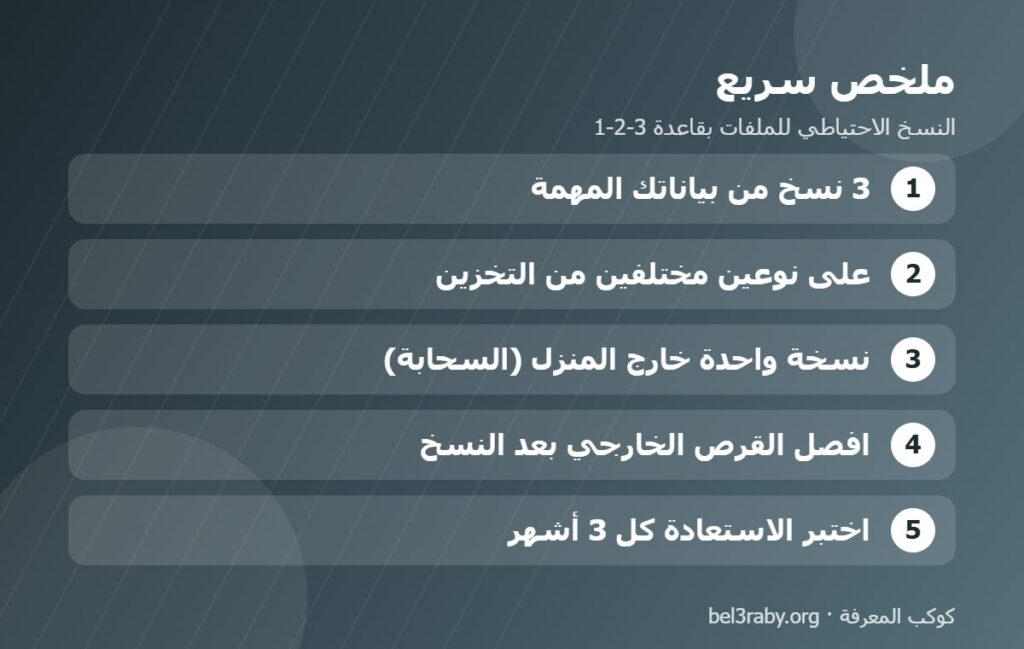
هي القاعدة الذهبية للنسخ الاحتياطي، ومعناها:
- 3 نسخ من بياناتك: الأصلية ونسختان احتياطيتان.
- على نوعين مختلفين من وسائط التخزين، مثل قرص خارجي وخدمة سحابية.
- نسخة واحدة على الأقل خارج المنزل، كالسحابة، لتحميك من الحريق أو السرقة.
قد يبدو ذلك مبالغاً فيه، لكن تطبيقه أسهل مما تتوقع.
الخطوة 1: حدّد ما الذي يستحق النسخ
لا تحتاج لنسخ ويندوز والبرامج، فيمكن إعادة تثبيتها. ركّز على ما لا يمكن تعويضه:
- الصور ومقاطع الفيديو العائلية.
- مستندات العمل والدراسة.
- ملفات المشاريع والتصاميم.
- النسخ الاحتياطية من الهاتف.
- ملفات حفظ الألعاب، إن كانت تهمك.
الخطوة 2: النسخ السحابي التلقائي
خدمات مثل OneDrive المدمجة في ويندوز، وGoogle Drive، وiCloud تزامن مجلداتك تلقائياً. في ويندوز يمكنك تفعيل نسخ مجلدات سطح المكتب والمستندات والصور إلى OneDrive من إعدادات التطبيق.
تنبيه مهم: المزامنة وحدها ليست نسخاً احتياطياً كاملاً. إذا حذفت ملفاً أو أصابه فيروس فدية، فقد تنتقل المشكلة إلى السحابة أيضاً. لذلك تعرّف على ميزة سجل الإصدارات وسلة المحذوفات في الخدمة التي تستخدمها، فهي تتيح استعادة النسخ القديمة خلال فترة محددة.
الخطوة 3: نسخة على قرص خارجي
اشترِ قرصاً خارجياً بسعة لا تقل عن ضعف حجم بياناتك المهمة. ثم:
- في ويندوز: استخدم ميزة محفوظات الملفات (File History) من لوحة التحكم، فهي تنسخ مجلداتك تلقائياً وتحتفظ بإصدارات قديمة منها.
- في ماك: استخدم Time Machine المدمج.
- يدوياً: انسخ المجلدات المهمة مرة أسبوعياً، وسمِّ كل نسخة بتاريخها.
نصيحة أمنية: افصل القرص الخارجي بعد انتهاء النسخ، فالقرص الموصول دائماً قد يصيبه فيروس الفدية مع الجهاز.
الخطوة 4: انسخ هاتفك أيضاً
- أندرويد: فعّل النسخ الاحتياطي لجوجل من الإعدادات، وصور Google للصور.
- آيفون: فعّل نسخ iCloud الاحتياطي، أو انسخ الآيفون على الكمبيوتر عبر Finder في الماك أو تطبيق Apple Devices في ويندوز.
- واتساب: فعّل النسخ الاحتياطي التلقائي للدردشات.
الخطوة 5: اختبر الاستعادة
النسخة الاحتياطية التي لم تُختبر هي مجرد أمل. مرة كل بضعة أشهر، جرّب استعادة ملف أو مجلد من القرص الخارجي ومن السحابة، وتأكد أنه يفتح بشكل سليم. ستكتشف أي مشكلة قبل أن تحتاج النسخة فعلاً.
جدول مقترح وبسيط
- مستمر وتلقائي: مزامنة سحابية للمستندات والصور.
- أسبوعياً: نسخة على القرص الخارجي.
- كل 3 أشهر: اختبار الاستعادة، ومراجعة المساحة المتاحة.
ابدأ النسخ الاحتياطي للملفات اليوم
لا تنتظر عطلاً لتفكر في النسخ الاحتياطي. ابدأ بخطوة واحدة اليوم: فعّل المزامنة السحابية لمجلدي الصور والمستندات، ثم أضف قرصاً خارجياً عندما تستطيع. ولأن فيروسات الفدية غالباً ما تبدأ برابط أو مرفق مزيف، فاقرأ أيضاً دليل رسائل التصيد الاحتيالي لتعرف كيف تتجنبها.
ولمعرفة المزيد عن أداة محفوظات الملفات في ويندوز، راجع موقع دعم مايكروسوفت.